



Upload website CodeIgniter 3 (CI3) ke hosting berbasis cPanel sebenarnya cukup mudah jika dilakukan dengan urutan yang benar. Artikel ini akan membahas langkah demi langkah, dimulai dari login ke cPanel, upload file, konfigurasi database, hingga website siap online.
Panduan ini cocok untuk pemula, mahasiswa, maupun developer yang baru pertama kali deploy CI3 ke hosting.
1. Login ke cPanel Hosting (Langkah Pertama Wajib)
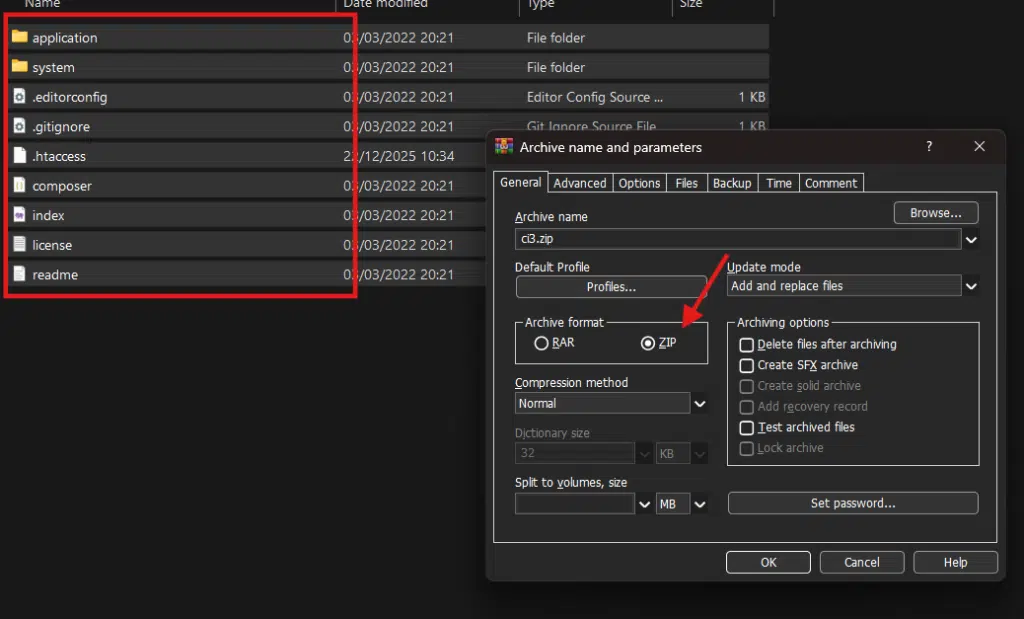
Sebelum melakukan upload apa pun, kamu harus login terlebih dahulu ke cPanel hosting dan compres semua file ci3 nya ke bentuk zip dan jangan mengcompress nya di luar folder ci3 jadi harus didalam semua path aplikadsi ci3 nya yaa.
Jika kamu menggunakan layanan HyperCloudHost, silakan ikuti tutorial resmi berikut:
👉 Tutorial Login cPanel HyperCloudHost:
https://hypercloudhost.com/cara-login-cpanel-di-hypercloudhost/
Setelah berhasil login, kamu akan masuk ke halaman dashboard cPanel yang berisi menu seperti:
-
File Manager
-
MySQL Databases
-
phpMyAdmin
-
SSL/TLS
-
dan menu lainnya
Pastikan kamu sudah berada di dashboard cPanel sebelum melanjutkan ke langkah berikutnya.
2. Memahami Struktur Folder Hosting di cPanel
Di dalam cPanel, website akan dijalankan dari document root. Umumnya:
-
Domain utama →
public_html/ -
Addon domain →
public_html/namadomain.com/ -
Subdomain →
public_html/subdomain/
📌 Catatan penting:
Folder document root inilah yang akan diakses langsung oleh browser.
3. Persiapan Project CodeIgniter 3 Sebelum Upload
A. Pastikan Struktur CI3 Normal
Struktur standar CodeIgniter 3:
-
application/ -
system/ -
index.php -
.htaccess(jika ada) -
user_guide/(opsional)
B. Setting base_url
Buka file:
Ubah:
Jika website berada di subfolder:
C. Ubah Environment ke Production
Masih di file index.php, ubah:
Menjadi:
Agar error tidak tampil ke publik.
4. Upload File CodeIgniter 3 ke cPanel
Metode Paling Mudah: Upload ZIP via File Manager
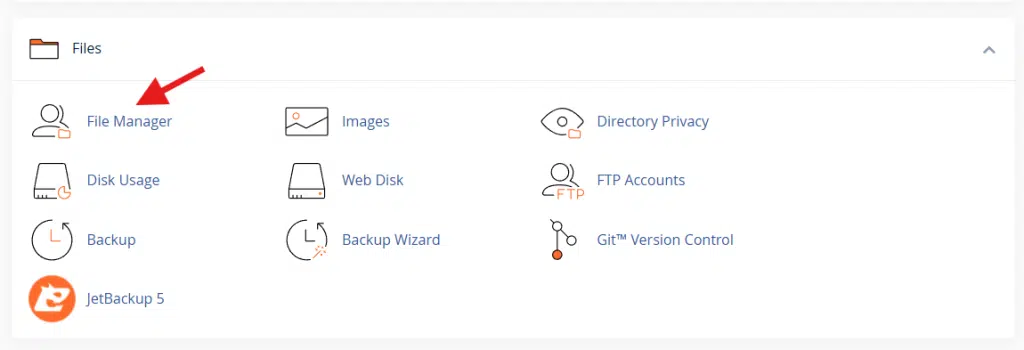
1. Dari dashboard cPanel scrol kebawa dan cari menu File dan → klik File Manager
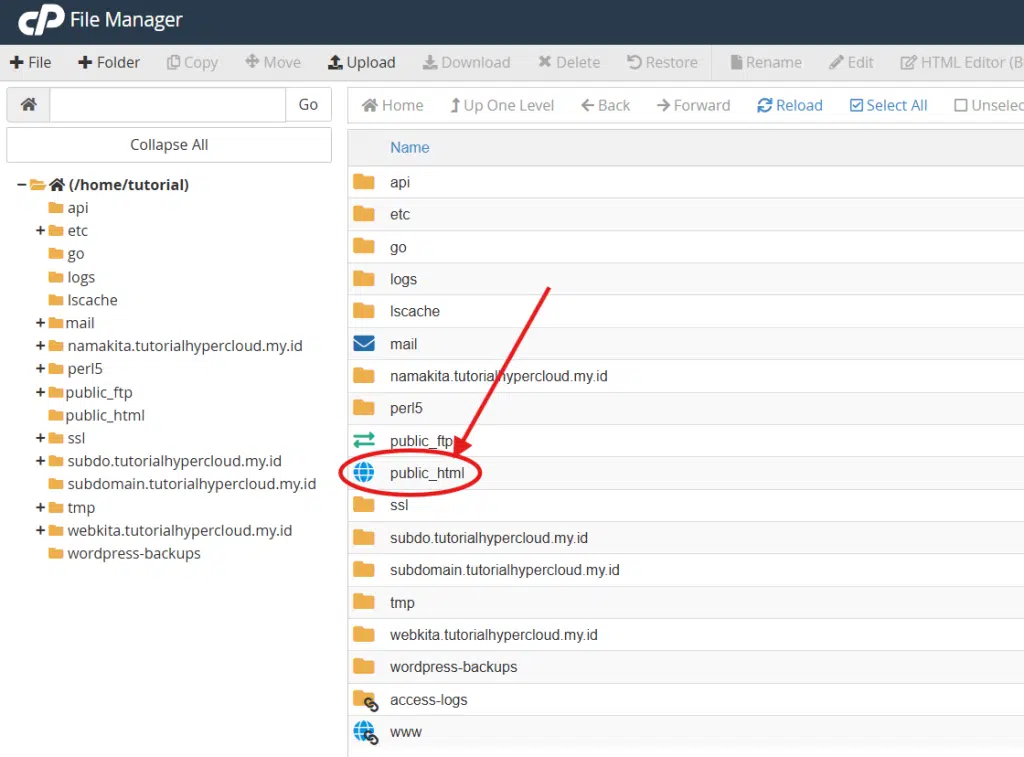
2. Masuk ke folder public_html (atau folder domain)
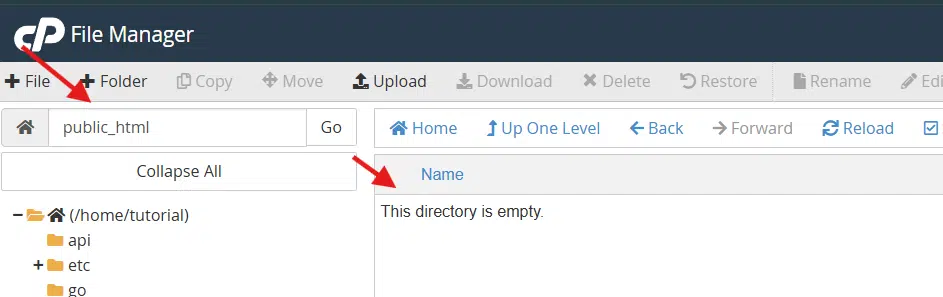
3. Klik Upload
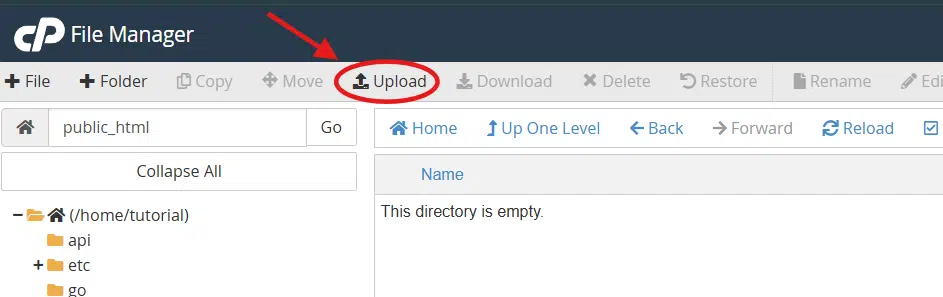
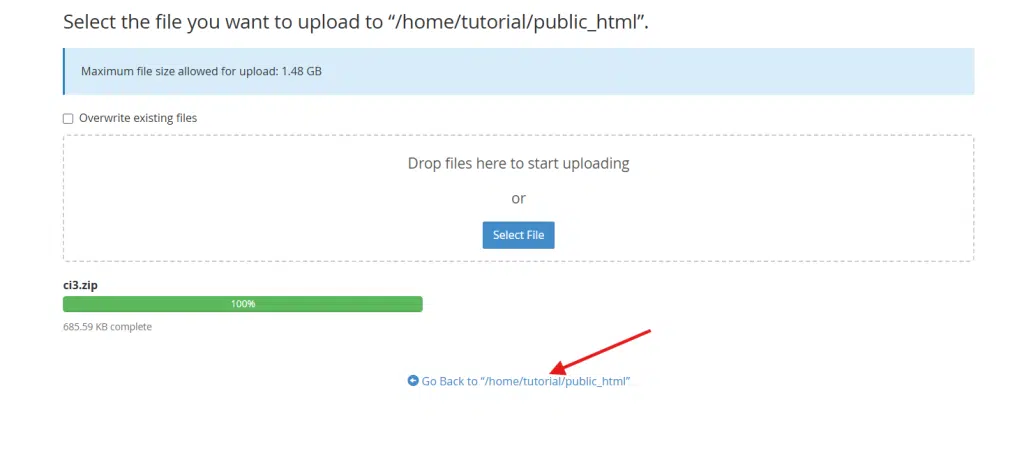
4. Upload file project CI3 yang sudah dalam format .zip ke area DROP FILES HERE TO STAR UPLOADING sampai warna hijau
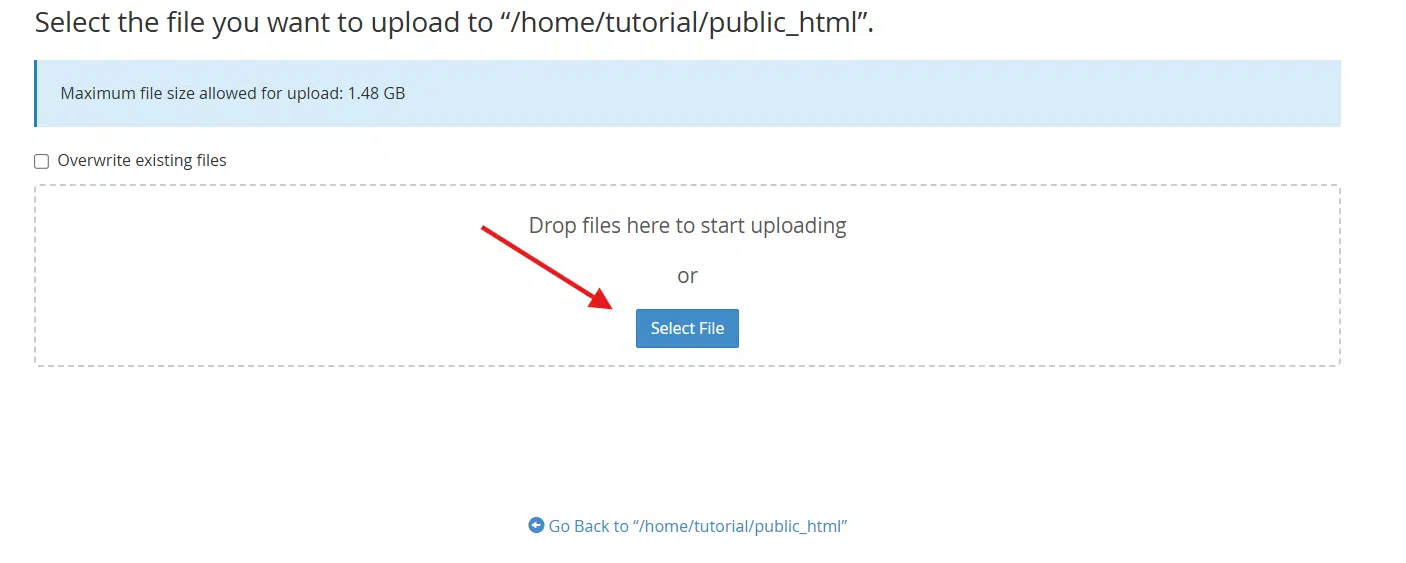
5. Setelah upload selesai dan hijau, kembali ke File Manager dengan klik go back
6. Klik kanan file .zip → pilih Extract
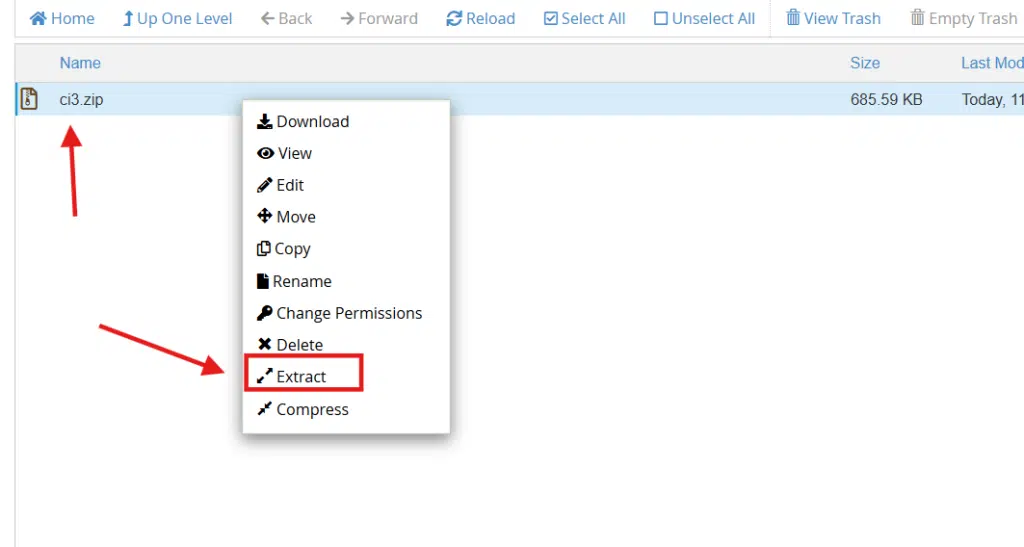
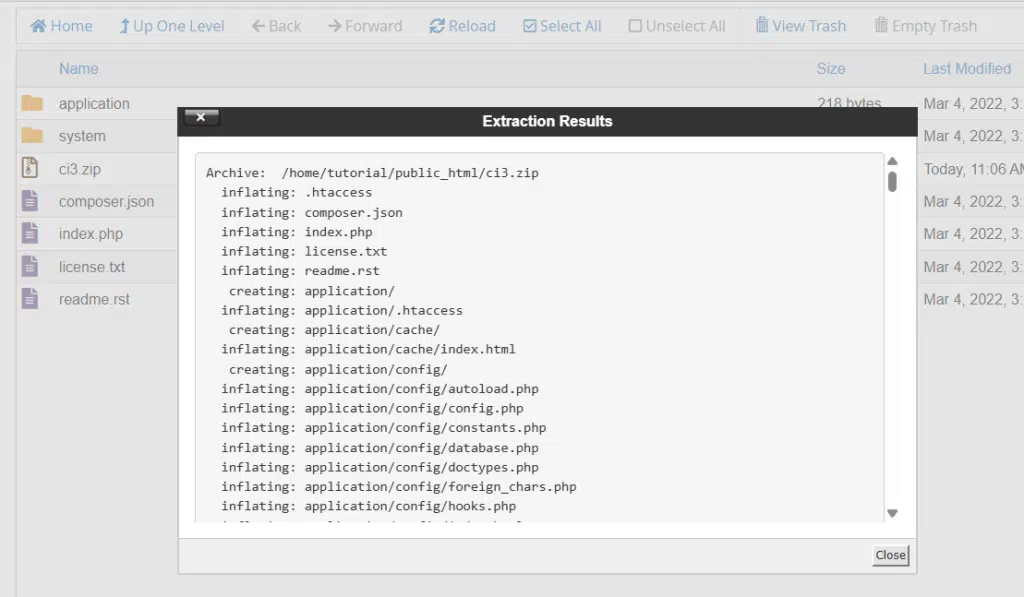
Pastikan hasil extract berisi:
langsung di dalam folder domain, bukan dobel folder kalau masih didalam folder keluarkan dulu dengan cara select semua file terus klik move dan
5. Membuat Database di cPanel
A. Buat Database dan User
-
cPanel → MySQL Databases
-
Buat Database
-
Buat User Database
-
Tambahkan user ke database
-
Centang ALL PRIVILEGES
Simpan data berikut:
-
Nama database
-
Username database
-
Password database
B. Import Database SQL
-
cPanel → phpMyAdmin
-
Pilih database yang sudah dibuat
-
Klik tab Import
-
Upload file
.sql -
Klik Go
Link artikel membuat databasenya dengan gambar klik ini: https://hypercloudhost.com/cara-import-database-phpmyadmin-di-cpanel/
6. Konfigurasi Database CodeIgniter 3
Buka file:
Contoh konfigurasi:
7. Setting .htaccess Agar URL Lebih Rapi
Buat atau edit file:
Setelah dibuat jika filenya tidak ada silahkan klik tombol seting di pojok kanan atas dan centang show hidden files dan klik save
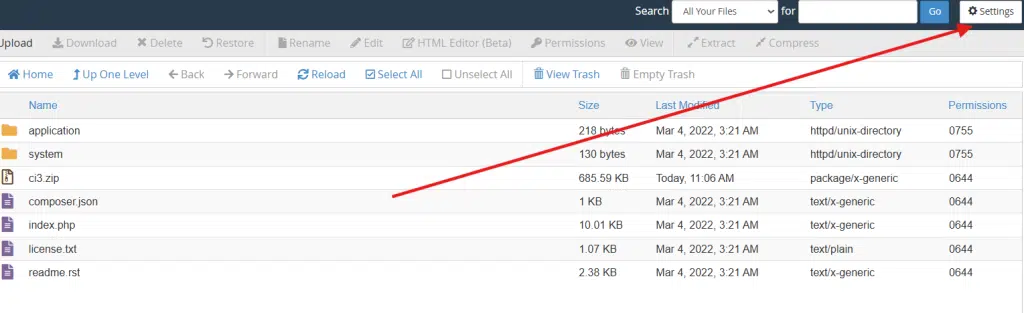
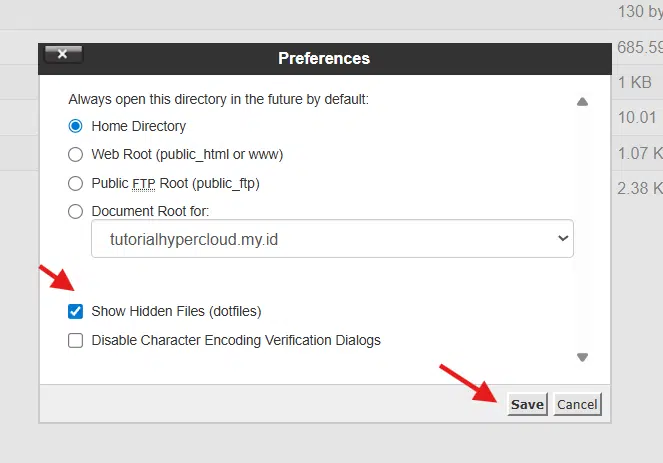
Terus file .htaccess klik kanan dan klik tombol edit setelah itu masukan ini
RewriteEngine On
RewriteCond %{REQUEST_FILENAME} !-f
RewriteCond %{REQUEST_FILENAME} !-d
RewriteRule ^(.*)$ index.php/$1 [L]
Link documentasi resminya ada di https://www.codeigniter.com/userguide3/general/urls.html
Lalu buka:
application/config/config.php
Ubah jadi kosong kalau sebelumnya ada index.php:
$config[‘index_page’] = ”;
8. Setting Permission Folder
Pastikan permission:
-
Folder: 755
-
File: 644
Folder penting:
-
application/cache -
application/logs
9. Error yang Sering Terjadi & Solusinya
❌ 500 Internal Server Error
-
Salah
.htaccess -
Permission salah
Solusi:
-
Rename
.htaccesssementara untuk testing -
Periksa RewriteBase
❌ 404 Page Not Found
-
base_url salah
-
RewriteBase tidak sesuai folder
❌ Database Error
-
Salah username / password
-
Database belum diberi privilege
10. Tips Keamanan (Disarankan)
Untuk keamanan lebih baik:
-
Pindahkan folder
applicationdansystemke luarpublic_html -
Sesuaikan path di
index.php
Kesimpulan
Dengan mengikuti langkah-langkah di atas, mulai dari login ke cPanel, upload file, setting database, hingga konfigurasi .htaccess, website CodeIgniter 3 kamu bisa online dengan aman dan rapi.