


Mengimpor database di phpMyAdmin melalui cPanel adalah langkah umum saat memindahkan website atau mengembalikan backup database. Proses ini sebenarnya cukup mudah jika dilakukan dengan benar.
📌 1. Persiapan Awal
Sebelum mulai, pastikan Anda sudah menyiapkan hal-hal berikut:
-
Akses ke cPanel hosting Anda (biasanya melalui
namadomain.com/cpanel) atau bisa langsung lewat member area HyperCloudHost. -
File database dalam format
.sql -
Nama database yang sudah dibuat di cPanel (jika belum, bisa dibuat nanti).
-
Ukuran file database tidak melebihi batas upload phpMyAdmin (biasanya 50–512 MB, tergantung server).
⚙️ 2. Login ke cPanel
-
Buka browser Anda dan akses
namadomain.com/cpanel. -
Masukkan username dan password yang diberikan oleh penyedia hosting atau ikuti artikel ini.
-
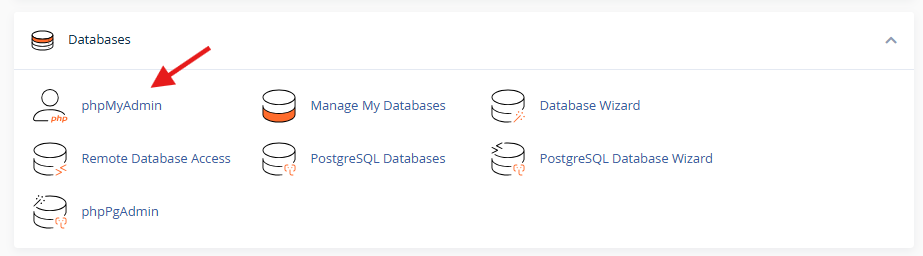
Setelah login, cari menu “Databases” → “phpMyAdmin”.
🧩 3. Membuat Database Baru (Jika Belum Ada)
Jika Anda belum memiliki database tempat data akan diimpor, lakukan langkah berikut:
-
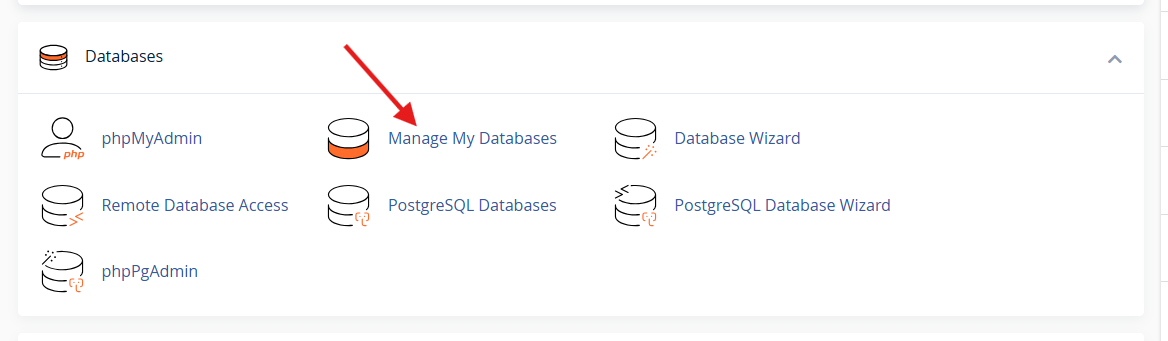
Di cPanel, buka menu “Manage My Databases” scroll kebawah sampe nemu menunya.
-
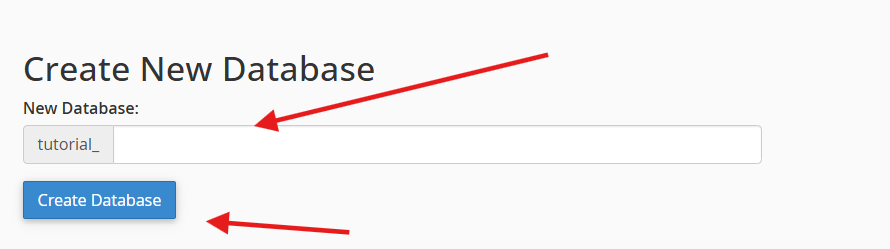
Di bagian Create New Database, masukkan nama database (misalnya:
website_db).
-
Klik Create Database.
-
Tambahkan User Database:
-
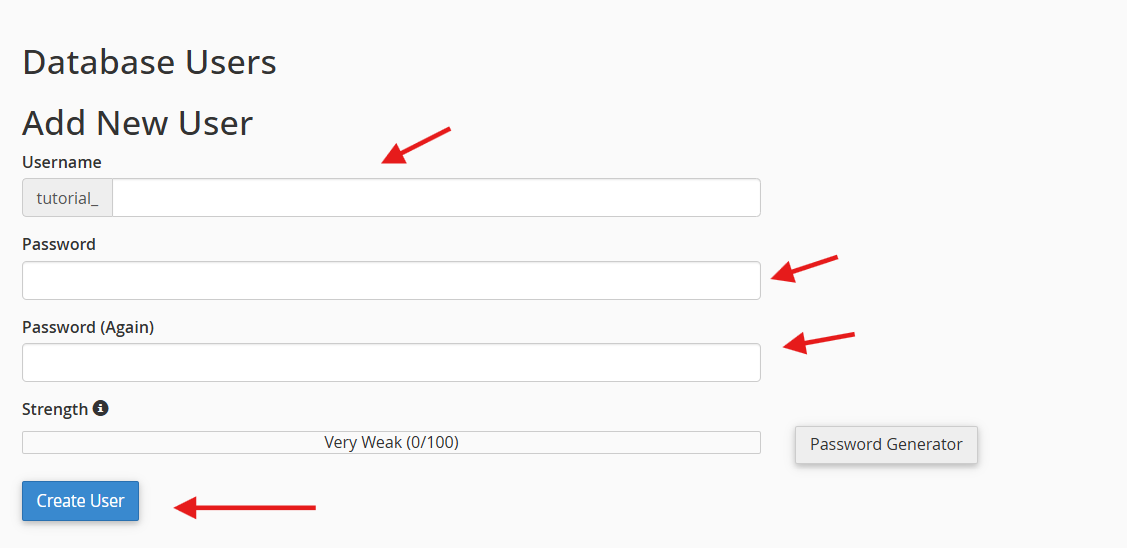
Scroll ke bagian MySQL Users dan buat user baru dengan password baru.
- Untuk password Bisa gunakan generate password dan PASTIKAN UNTUK PASSWORD TIDAK MENGGANDUNG KARAKTER ( @ # $) supaya nanti tidak error.
-
-
-
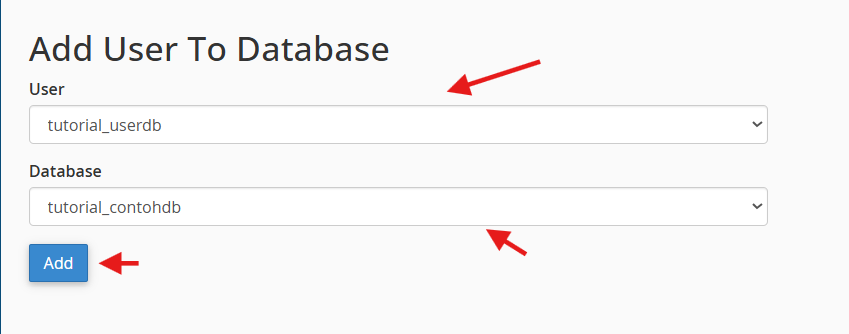
Lalu scroll ke bagian bawah Add User to Database, pilih user dan database yang baru dibuat tadi setelah itu klik tombol Add / Tambah.
-
-
-
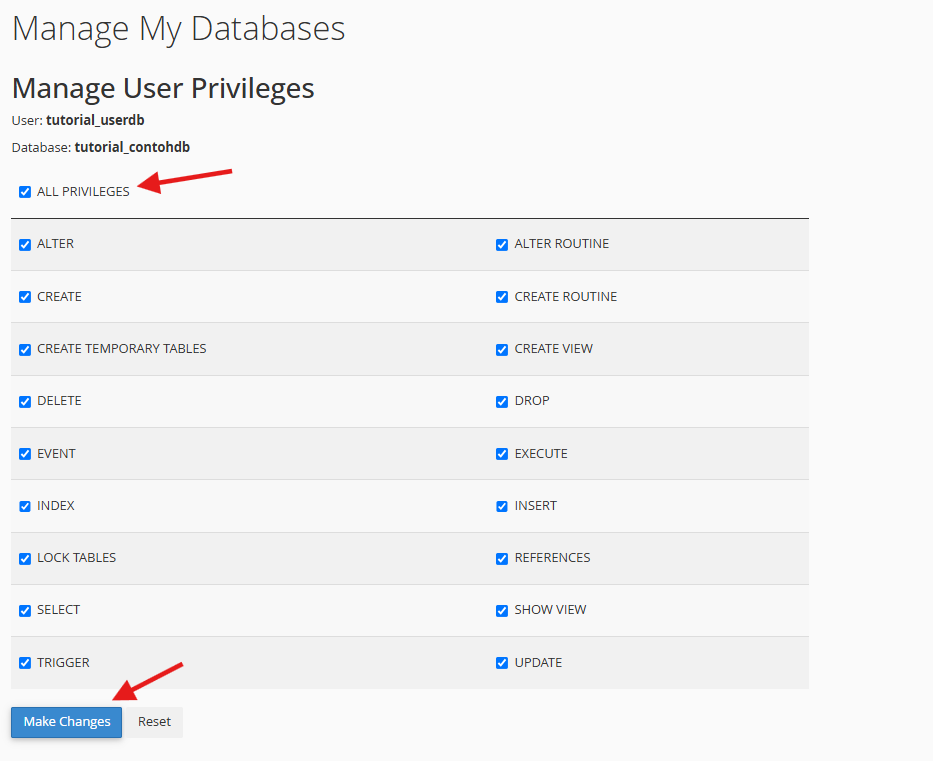
Centang ALL PRIVILEGES, lalu klik Make Changes setelah itu klik tombol go back dibawah atau langsung kemenu utama cpanel.
-
💾 4. Masuk ke phpMyAdmin
-
Kembali ke menu utama cPanel.
-
Pilih phpMyAdmin.
-
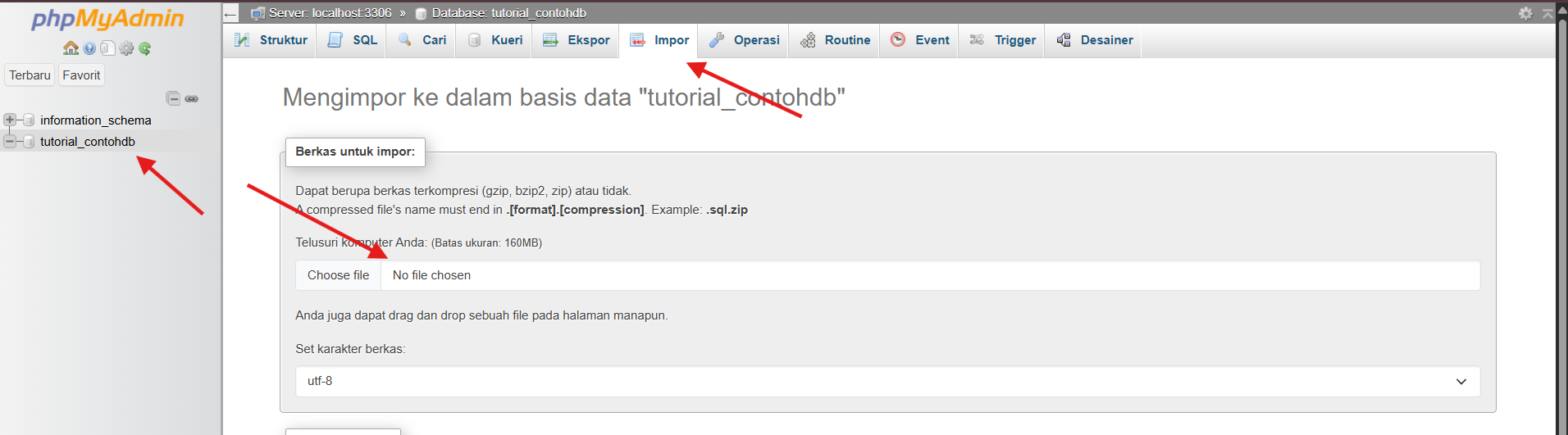
Setelah terbuka, pilih nama database yang ingin diimpor di panel kiri.
📤 5. Proses Import Database
-
Pertama Klik Dulu Nama Database Yang dibuat tadi setelah itu klik
-
tab “Import” di bagian atas.
-
Klik “Choose File” lalu pilih file database Anda yang berformat
.sql -
Pastikan Format: SQL.
-
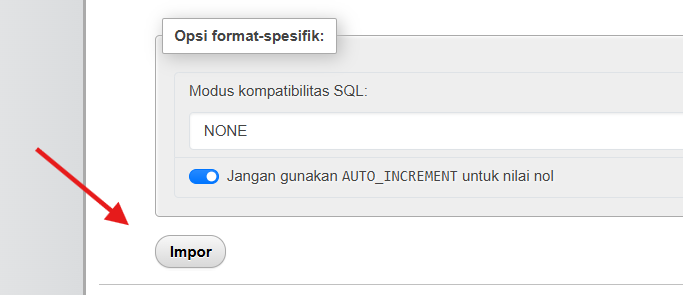
Klik tombol “Go/Import” di bagian bawah.
-
Tunggu hingga proses selesai. Jika berhasil, Anda akan melihat pesan:
“Import has been successfully finished.”


🧰 6. Menghubungkan Database ke Website
Setelah database berhasil diimpor, pastikan aplikasi atau website Anda (misalnya WordPress) dikonfigurasi untuk menggunakan database tersebut. Untuk web php biasanya ada file koneksi.php atau sejenisnya tergantung kamu membuat file koneksinya dimana.
⚠️ 7. Solusi Error Umum
🟥 A. Error: File terlalu besar
-
Solusi:
-
Silahkan menaikkan batas
upload_max_filesizedanpost_max_sizedi cpanel dimenu php selector.
-
🟥 B. Error: Maksimum eksekusi waktu habis
-
Solusi:
-
Pisahkan file SQL menjadi beberapa bagian lebih kecil.
-
Atau ubah
max_execution_timedi.htaccess:
-
🟥 C. Error: “#1044 – Access denied for user”
-
Solusi:
-
Pastikan user database telah diberi hak akses ke database (via MySQL Databases → Add User to Database di cPanel) di artikel atas.
-