


Pendahuluan
Cara install WordPress via Softaculous di cPanel adalah metode paling mudah untuk membuat website WordPress aktif dalam hitungan menit. WordPress sendiri merupakan salah satu CMS (Content Management System) paling populer di dunia, sehingga Anda bisa membangun website profesional tanpa harus menguasai pemrograman.
Jika Anda menggunakan cPanel sebagai panel hosting, proses instalasi dapat dilakukan dengan cepat menggunakan WordPress Manager by Softaculous—fitur auto installer yang memungkinkan Anda mengelola instalasi WordPress hanya dengan beberapa klik.
Artikel ini akan menjelaskan langkah-langkah lengkap untuk menginstal WordPress melalui WordPress Manager di cPanel, mulai dari persiapan hingga WordPress siap digunakan.
Langkah-langkah Install WordPress via Softaculous
1. Login ke cPanel
Masuk ke akun cPanel Anda. Biasanya Anda bisa mengaksesnya melalui:
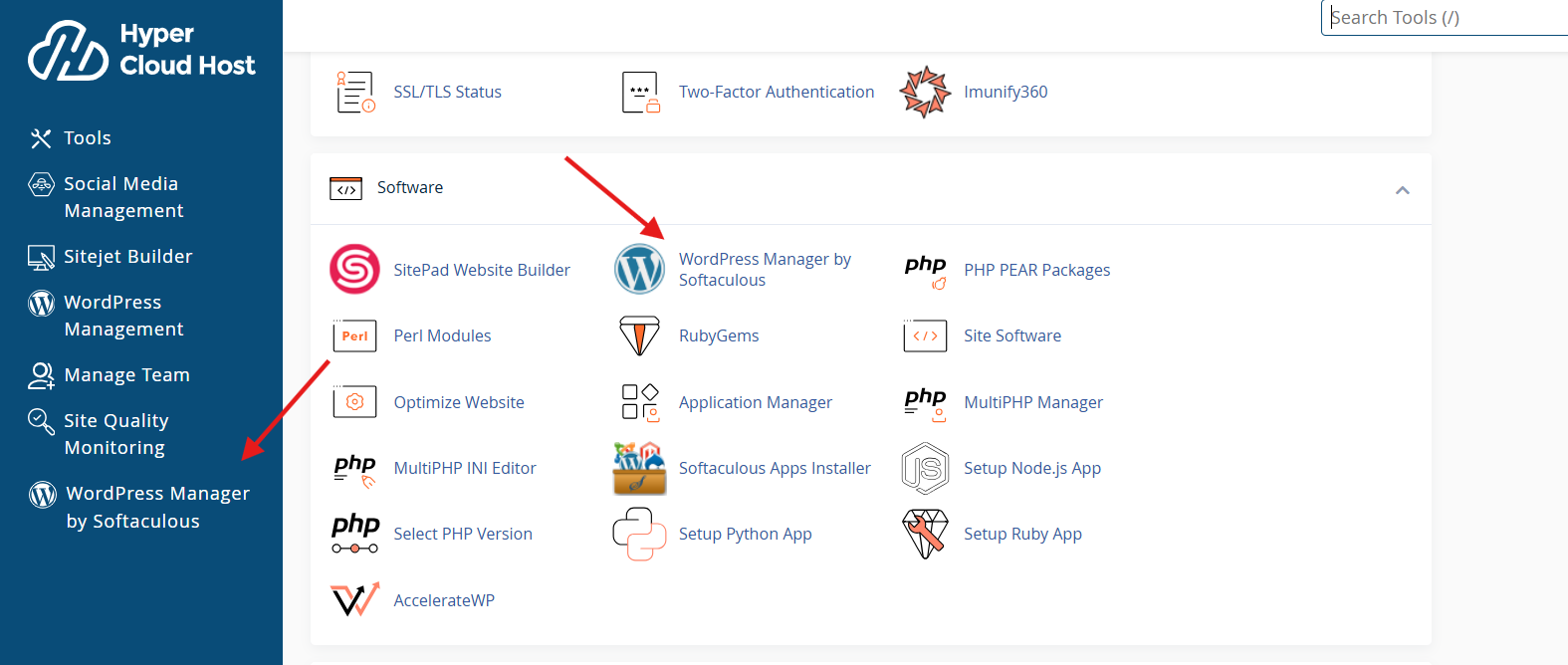
2. Buka WordPress Manager by Softaculous
Setelah berhasil login, gulir ke bawah ke bagian Software / Sidebar capnel dan klik:
WordPress Manager by Softaculous
Atau, jika tidak muncul, Anda juga bisa menemukan WordPress di bagian:
Softaculous Apps Installer → WordPress
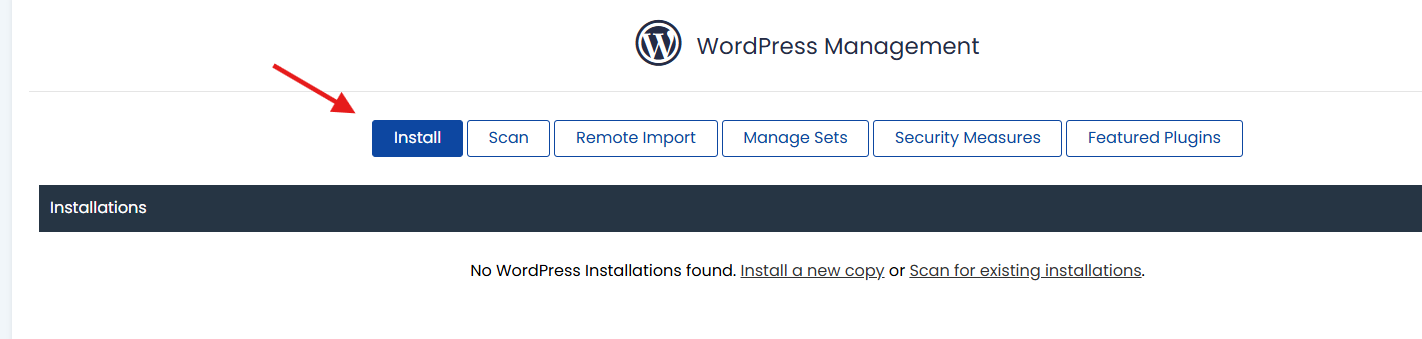
3. Klik Tombol “Install”
Anda akan diarahkan ke halaman instalasi WordPress. Klik tombol Install Now untuk memulai proses.
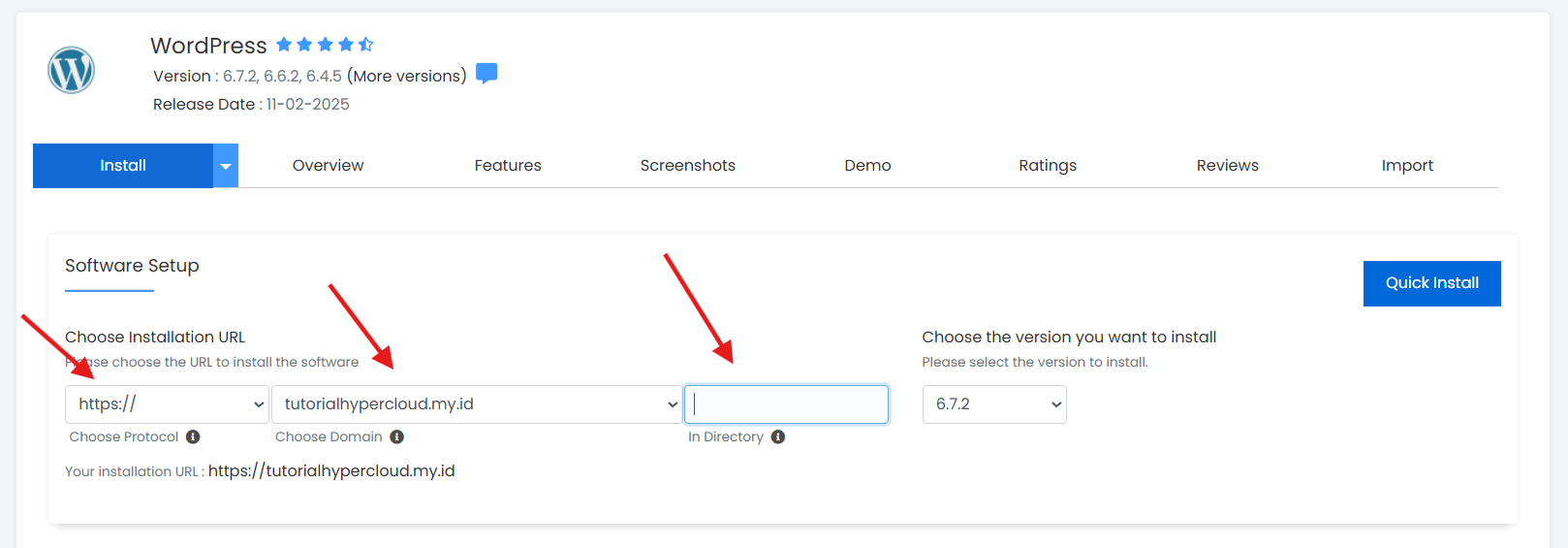
4. Pilih Domain
Pilih domain tempat Anda ingin menginstal WordPress:
- Choose Protocol: pilih
https://jika domain Anda sudah memiliki SSL. - Choose Domain: pilih domain utama atau subdomain.
- In Directory: kosongkan kolom ini jika Anda ingin WordPress diinstal langsung di domain utama (
namadomain.com).
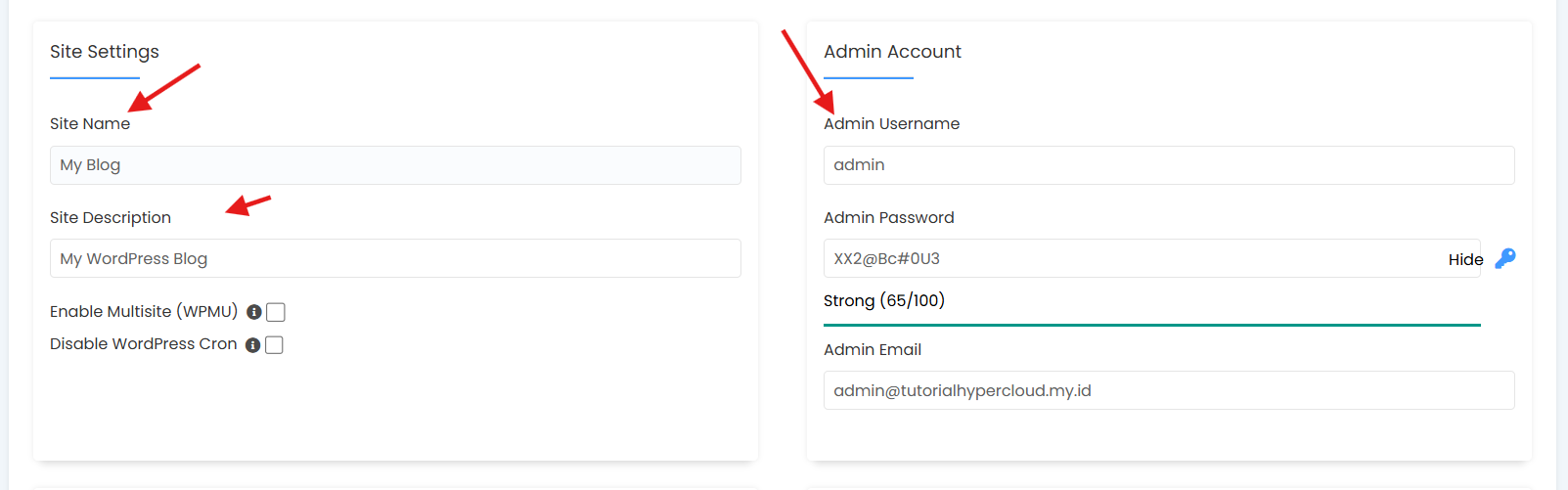
5. Konfigurasi Website
Isi detail dasar website Anda:
- Site Name: Nama website (contoh: Blog Pribadi Juna).
- Site Description: Deskripsi singkat website.
- Admin Username: Gunakan nama unik, jangan “admin”.
- Admin Password: Buat password kuat.
- Admin Email: Masukkan email aktif Anda.
6. Pilih Bahasa dan Plugin
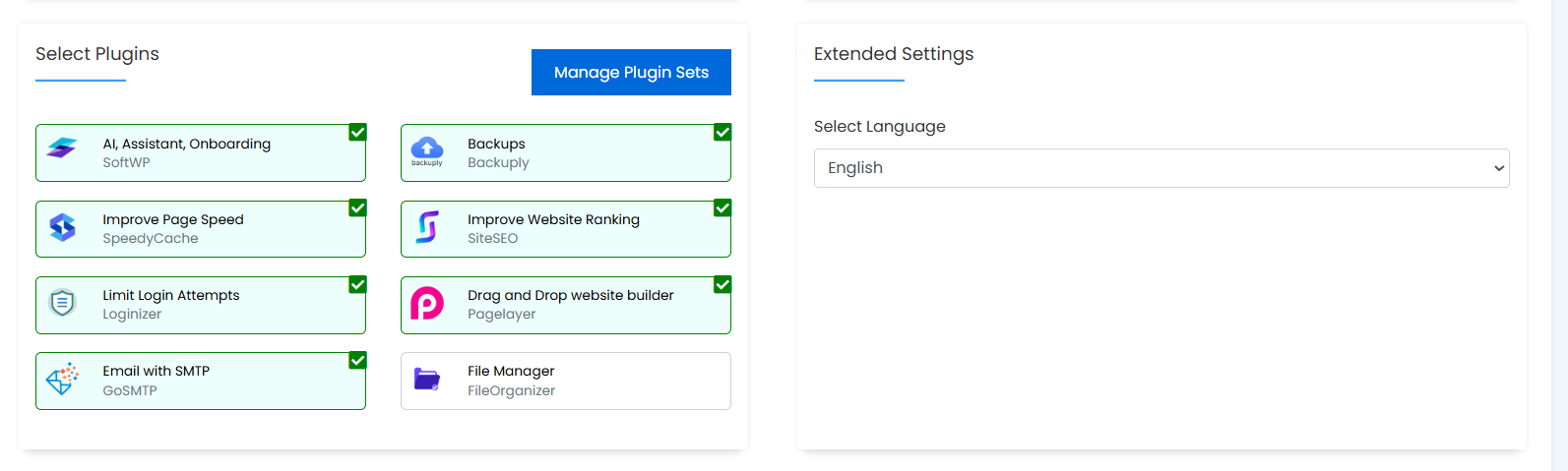
- Select Language: pilih bahasa WordPress (misalnya: Bahasa Indonesia).
- Select Plugin: Anda bisa mencentang plugin tambahan seperti “Loginizer” untuk keamanan login.
- Jika Tidak Mau install Plugin bisa di klik supaya unceklis.
8. Klik “Install”
Periksa kembali semua pengaturan, lalu klik tombol Install di bagian bawah halaman.
Proses instalasi akan berjalan secara otomatis dalam beberapa detik.

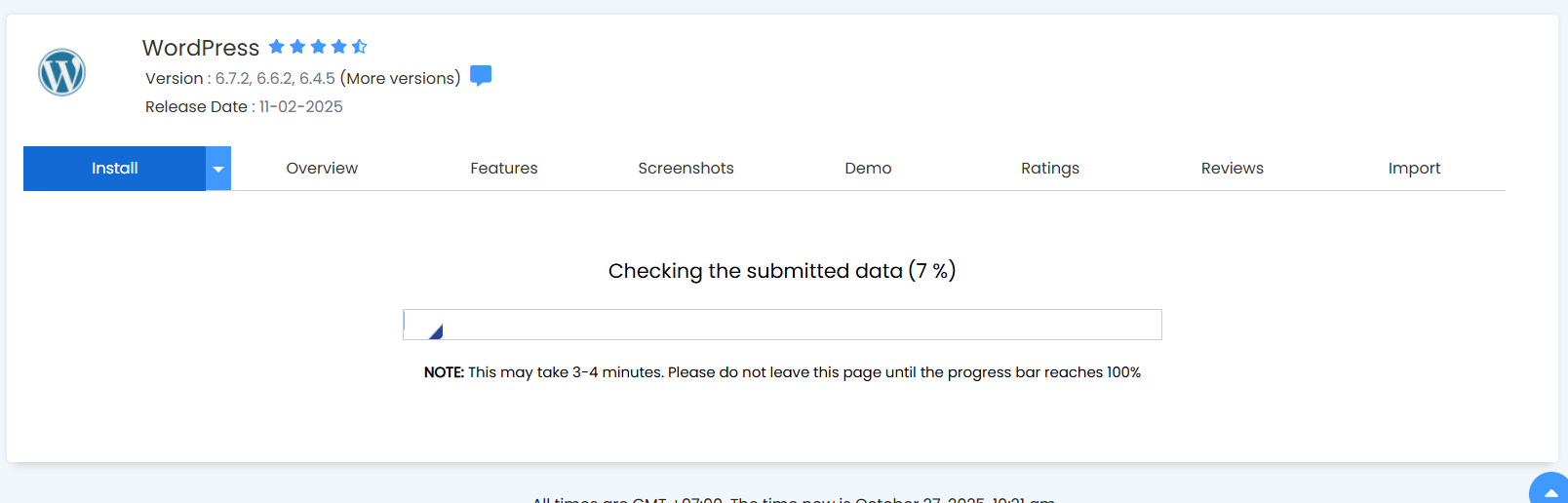
9. Proses Install
Pada proses ini tunggu sampai selesai setelah selesai.
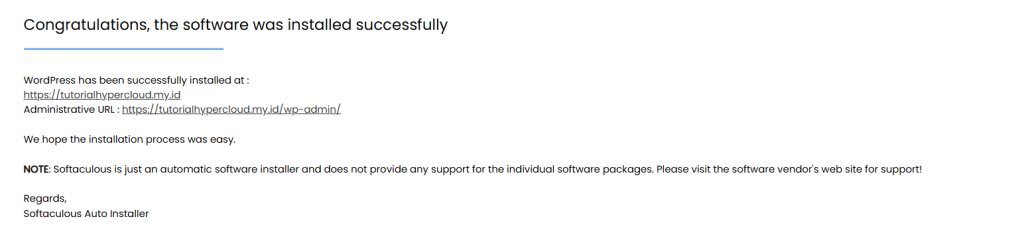
Proses instalasi selesai.
10. Akses Dashboard WordPress
Setelah instalasi selesai, Anda akan melihat dua tautan:
- URL Website: untuk membuka situs Anda.
- URL Admin: untuk masuk ke dashboard admin, biasanya berbentuk:
Gunakan username dan password yang sudah Anda buat untuk login.
11. Login Lewat WordPress Manager
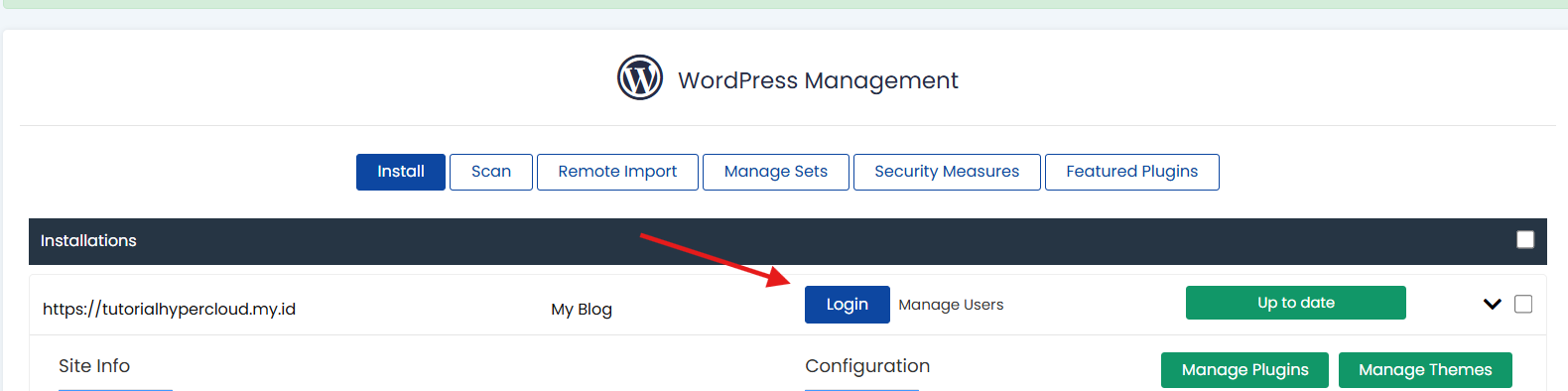
- Setelah instalasi selesai klik return dan nanti akan nemu tombol login ke wp anda bisa login lewat sini dan nanti akan otomatis masuk ke dashboard wp tanpa perlu memasukan user dan pass wp nya.
🎯 Kesimpulan
Menginstal WordPress dengan WordPress Manager by Softaculous di cPanel sangat mudah, bahkan untuk pemula. Hanya dalam beberapa klik, website Anda siap online dan dapat langsung dikembangkan.
Dengan mengikuti langkah-langkah di atas, Anda bisa memiliki website profesional dengan waktu instalasi kurang dari 5 menit.
Setelah Instalasi Selesai, Apa Berikutnya?
Setelah WordPress berhasil terpasang, Anda bisa langsung login ke dashboard melalui namadomain.com/wp-admin menggunakan username dan password yang dibuat saat instalasi. Langkah berikutnya adalah memilih tema yang sesuai kebutuhan website Anda, lalu menginstal plugin penting seperti SEO plugin, keamanan, dan cache untuk meningkatkan performa. Jangan lupa cek pengaturan dasar di menu Settings seperti judul situs, timezone, permalink (disarankan “Post name”), serta bahasa. Terakhir, lakukan update WordPress, tema, dan plugin secara rutin agar website tetap aman dan stabil.
FAQ / Troubleshooting Singkat
1. Kenapa Softaculous tidak muncul di cPanel?
Biasanya karena penyedia hosting belum mengaktifkan fitur Softaculous. Anda bisa hubungi support hosting untuk memastikan fitur tersedia.
2. WordPress gagal install, penyebabnya apa?
Paling umum karena domain belum pointing dengan benar, storage penuh, atau ada masalah permission folder. Coba cek ulang domain, kuota hosting, dan lakukan reinstall.
3. Apakah install lewat Softaculous aman?
Aman, karena metode ini resmi dan otomatis membuat database serta konfigurasi awal. Pastikan saja password admin kuat dan SSL aktif.
4. Bisa install WordPress di subdomain/subfolder?
Bisa. Saat instalasi, Anda tinggal pilih domain lalu isi kolom directory (misal blog) atau pilih subdomain yang tersedia.