


Pendahuluan
Bagi pemilik website, cPanel adalah salah satu kontrol panel hosting paling populer karena tampilannya yang mudah dipahami dan fiturnya yang lengkap. Melalui cPanel, Anda bisa mengatur file website, database, email, domain, hingga keamanan situs hanya dari satu dashboard. Jika Anda menggunakan layanan hosting dari HyperCloudHost, memahami cara login cPanel HyperCloudHost adalah langkah awal yang penting agar pengelolaan website menjadi lebih cepat dan efisien.
Pada artikel ini, Anda akan mendapatkan panduan praktis dan jelas tentang bagaimana cara masuk ke cPanel HyperCloudHost, baik melalui Client Area maupun akses langsung lewat browser. Panduan ini cocok untuk pemula dan bisa Anda ikuti dalam beberapa menit saja.
Apa Itu cPanel di HyperCloudHost?
cPanel adalah panel manajemen hosting berbasis web yang memungkinkan pengguna mengelola layanan hosting tanpa perlu keahlian teknis tingkat lanjut. Di HyperCloudHost, cPanel biasanya sudah termasuk dalam paket hosting tertentu dan dapat diakses dengan aman melalui halaman pelanggan.
Cara Login cPanel di HyperCloudHost
1. Login cPanel Melalui Client Area HyperCloudHost (Disarankan)
Metode ini paling mudah dan aman karena Anda tidak perlu mengetik URL cPanel secara manual.
Langkah-langkahnya:
-
Buka website resmi HyperCloudHost dan masuk ke halaman Client Area/Login.
-
Masukkan email dan password akun HyperCloudHost Anda.
-
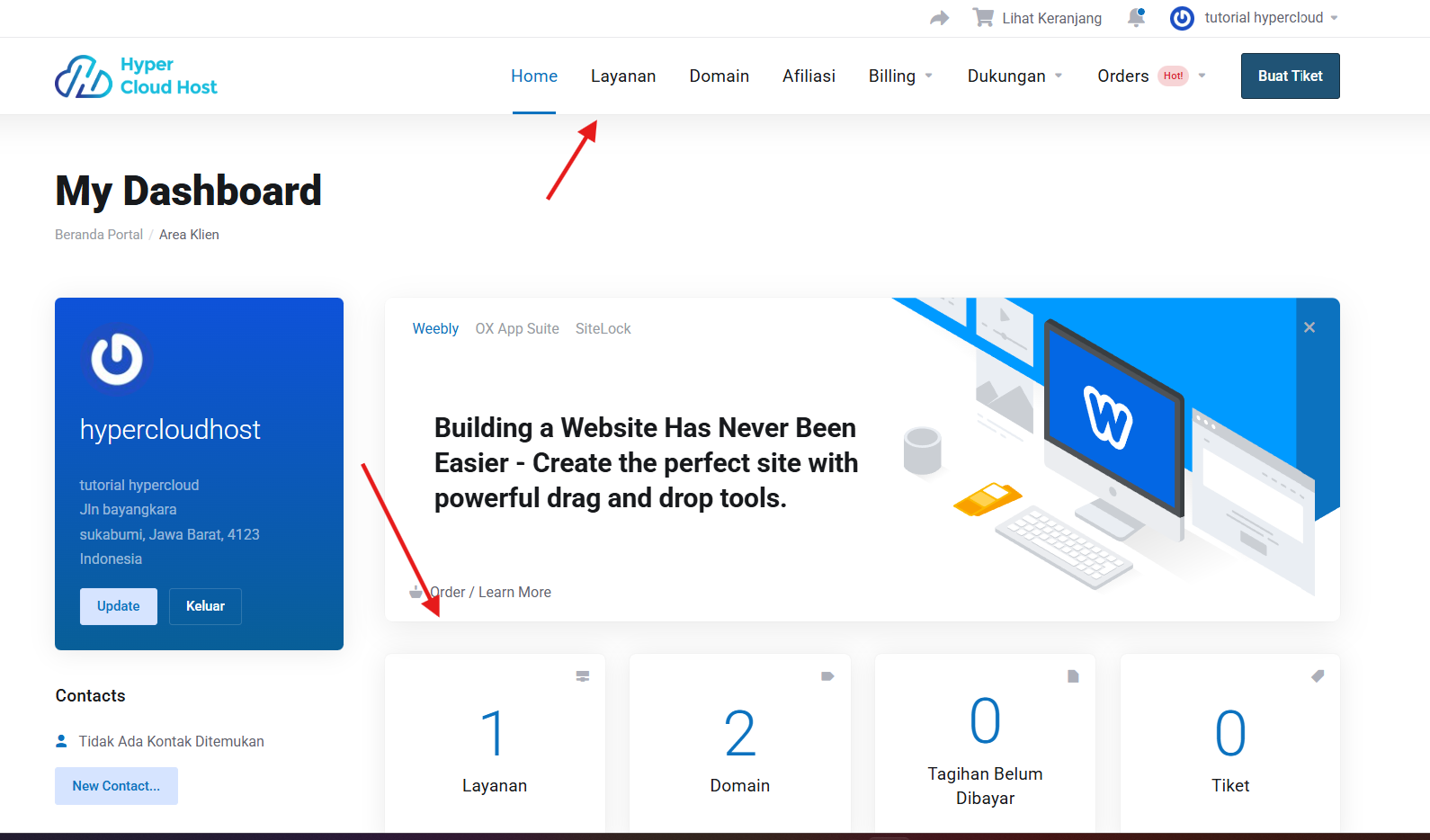
Setelah berhasil masuk, pilih menu Layanan/Services.

-
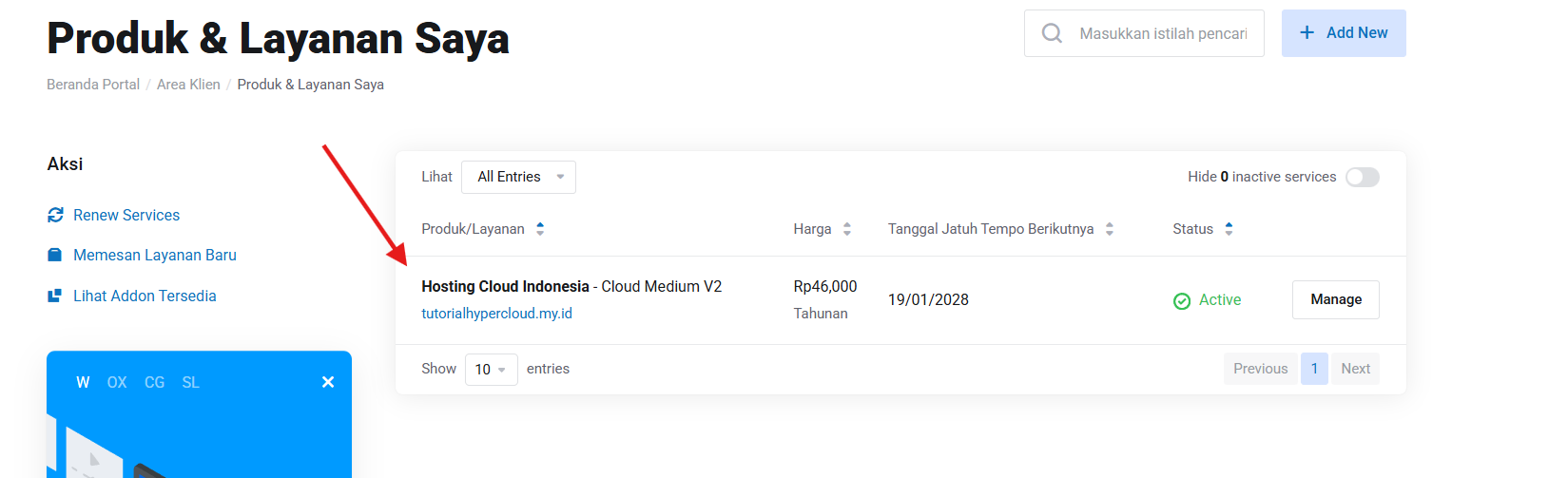
Klik hosting / domain yang ingin Anda kelola cpanelnya.

-
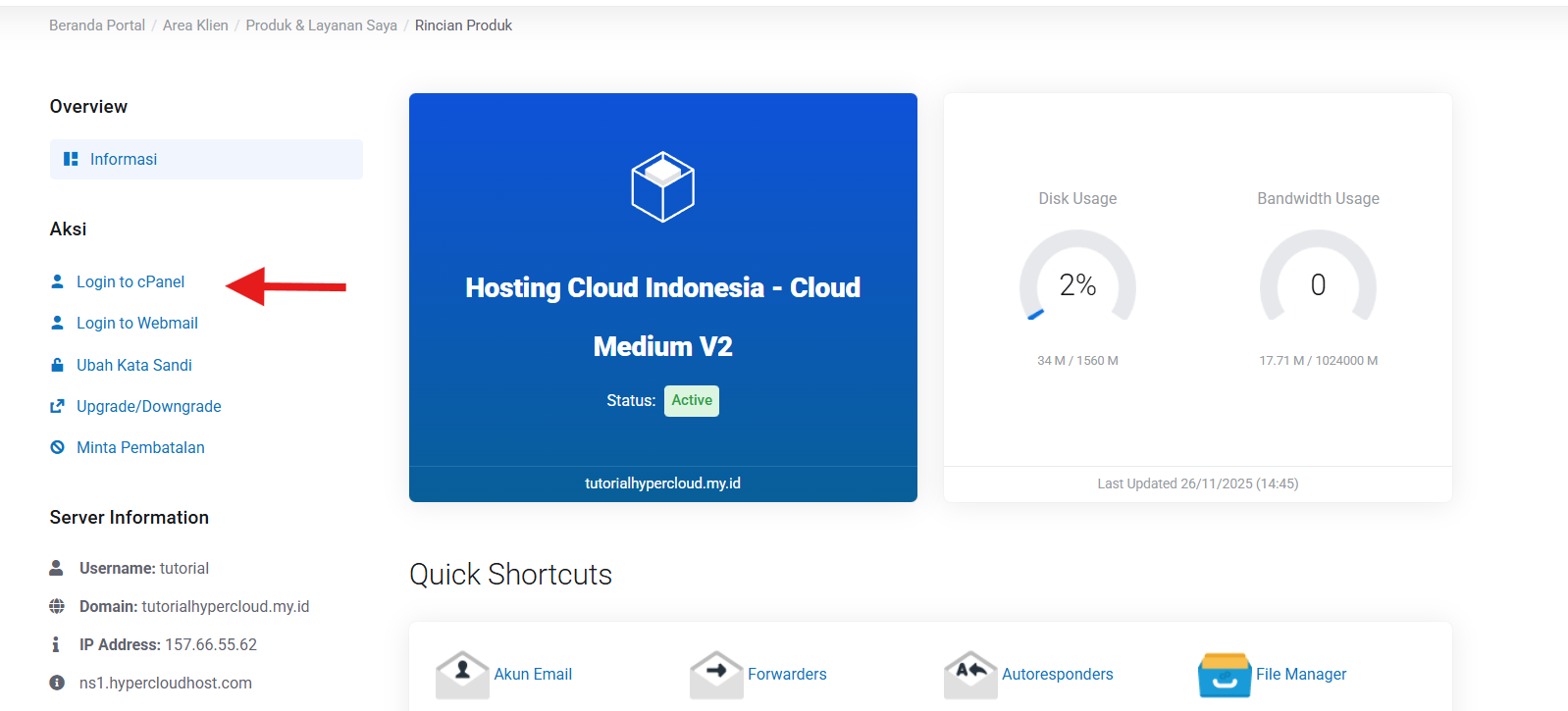
Cari tombol atau menu Login to cPanel / Masuk cPanel.

-
Anda akan otomatis diarahkan ke dashboard cPanel tanpa perlu input username dan password cpanel.
Kelebihan cara ini:
-
Praktis (auto-login)
-
Minim risiko salah URL
-
Aman karena lewat panel resmi
2. Login cPanel HyperCloudHost Lewat URL Langsung
Jika Anda ingin akses cepat tanpa melalui Client Area, Anda bisa login dengan URL cPanel langsung.
Biasanya format URL nya salah satu dari ini:
-
namadomainanda.com/cpanel -
cpanel.namadomainanda.com -
namadomainanda.com:2083
Langkah-langkahnya:
-
Ketik salah satu URL di atas pada browser.
-
Akan muncul halaman login cPanel.
-
Masukkan username cPanel dan password cPanel yang diberikan HyperCloudHost saat Anda membeli hosting biasanya ada di email.
-
Klik Log in.
Catatan penting:
-
Port
2083adalah akses cPanel via HTTPS (lebih aman). -
Pastikan domain sudah terhubung ke hosting. Jika belum, link mungkin tidak bisa dibuka.
Masalah Umum Saat Login cPanel dan Solusinya
1. Halaman cPanel tidak bisa dibuka
-
Penyebab: DNS belum mengarah, domain belum aktif, atau koneksi bermasalah.
-
Solusi: Gunakan URL IP server atau tunggu propagasi DNS.
2. Username atau password salah
-
Penyebab: Salah input atau data sudah berubah.
-
Solusi: Copy-paste dari Client Area atau reset password.
3. Muncul error SSL/Not Secure
-
Penyebab: Akses lewat HTTP/port tidak aman.
-
Solusi: Pakai
https://namadomainanda.com:2083.
Penutup
Sekarang Anda sudah tahu berbagai cara login cPanel di HyperCloudHost dengan mudah, baik melalui Client Area maupun akses langsung lewat URL atau IP server. Dengan berhasil masuk ke cPanel, Anda bisa mulai mengelola website secara penuh—mulai dari upload file, membuat database, sampai mengatur email profesional.
Jika Anda mengalami kendala saat login, pastikan data akses benar dan domain sudah mengarah ke server HyperCloudHost. Jangan ragu juga untuk menghubungi tim support HyperCloudHost agar masalah cepat terselesaikan. Semoga panduan ini membantu, dan selamat mengelola website Anda dengan lebih praktis!