


Mengaktifkan SSL di cPanel membantu website Anda menggunakan HTTPS sehingga pertukaran data antara browser dan server terenkripsi. Sertifikat yang valid juga membantu browser memverifikasi identitas server yang diakses pengunjung.
Pada tampilan terpadu cPanel versi 134 ke atas, pengelolaan SSL berada dalam menu SSL/TLS Certificates. Penerbitan SSL gratis dilakukan melalui tab Wizard dengan pilihan Let’s Encrypt Certificate. Karena susunan menunya berubah, panduan lama yang hanya mengarahkan pengguna ke tombol Run AutoSSL mungkin tidak sesuai dengan tampilan akun Anda.
Berikut panduan mengaktifkan SSL di cPanel terbaru untuk pengguna hosting HyperCloudHost.
Persiapan Sebelum Mengaktifkan SSL
Pastikan domain sudah ditambahkan ke akun hosting dan DNS mengarah ke server yang benar. Jika baru mengganti nameserver atau alamat IP, periksa hasil pembaruan DNS sebelum melanjutkan.
Fitur AutoSSL dan penyedia Let’s Encrypt juga harus tersedia pada akun. Untuk domain yang menggunakan layanan DNS eksternal, pengaturannya tetap harus memungkinkan proses validasi kepemilikan domain berhasil.
Langkah Mengaktifkan SSL di cPanel Terbaru
1. Buka Menu SSL/TLS Certificates
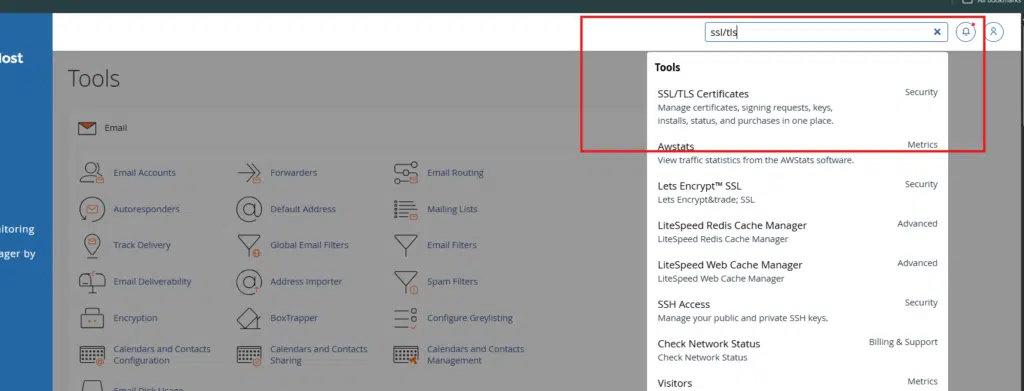
Login ke cPanel, lalu ketik SSL pada kolom pencarian. Buka SSL/TLS Certificates pada bagian Security. Anda akan menemukan beberapa tab untuk mengelola sertifikat, status, dan kebutuhan pemasangan lainnya.
2. Pilih Domain pada Tab Wizard
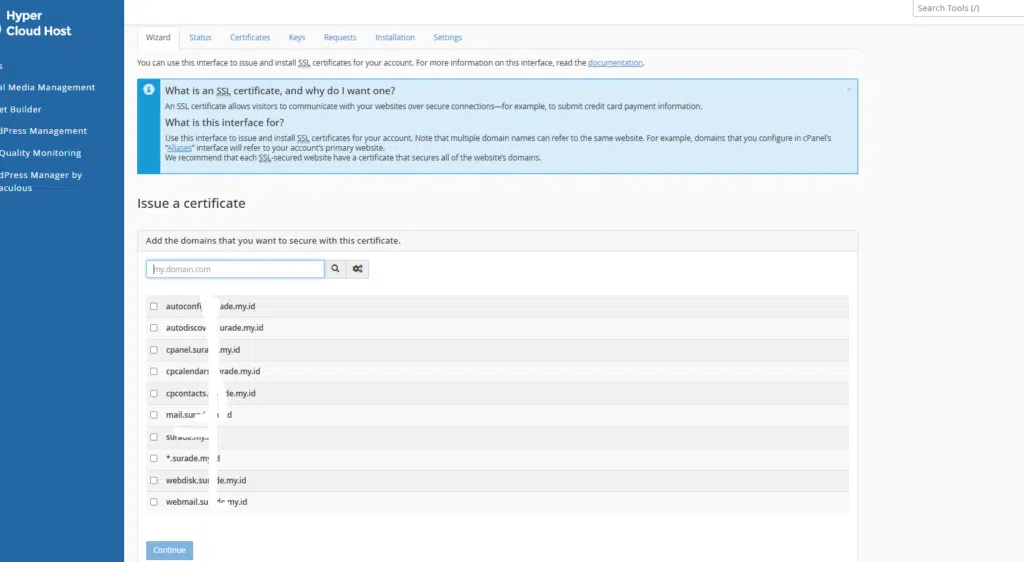
Buka tab Wizard, kemudian pilih domain yang ingin dipasangi SSL. Sertakan versi www apabila alamat tersebut digunakan dan DNS sudah diarahkan dengan benar.
Periksa daftar pilihan sebelum melanjutkan. Pilih nama domain yang memang akan digunakan agar Anda dapat memeriksa hasil penerbitan sertifikat dengan mudah.
3. Tunggu Pemeriksaan Domain
Setelah domain dipilih, sistem menjalankan Domain Control Validation atau DCV. Pemeriksaan ini memastikan bahwa permintaan sertifikat berasal dari pihak yang mengendalikan domain.
Indikator abu-abu menunjukkan pemeriksaan belum selesai, hijau berarti berhasil, sedangkan merah menandakan kegagalan validasi. Jika ada kegagalan, baca keterangannya dan perbaiki penyebabnya sebelum meneruskan proses.

4. Pilih Let’s Encrypt Certificate
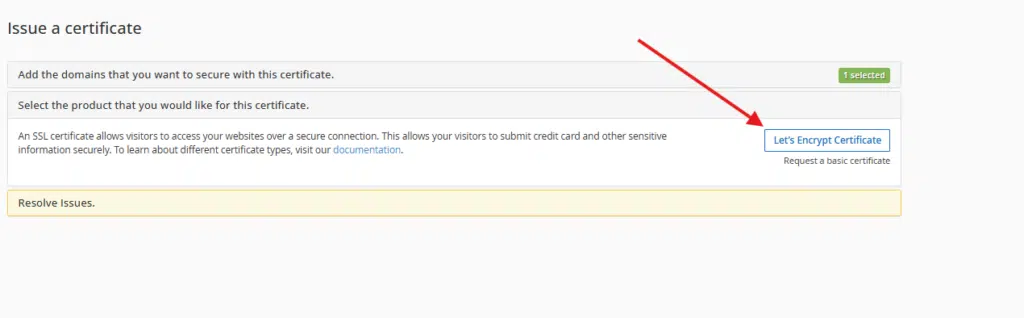
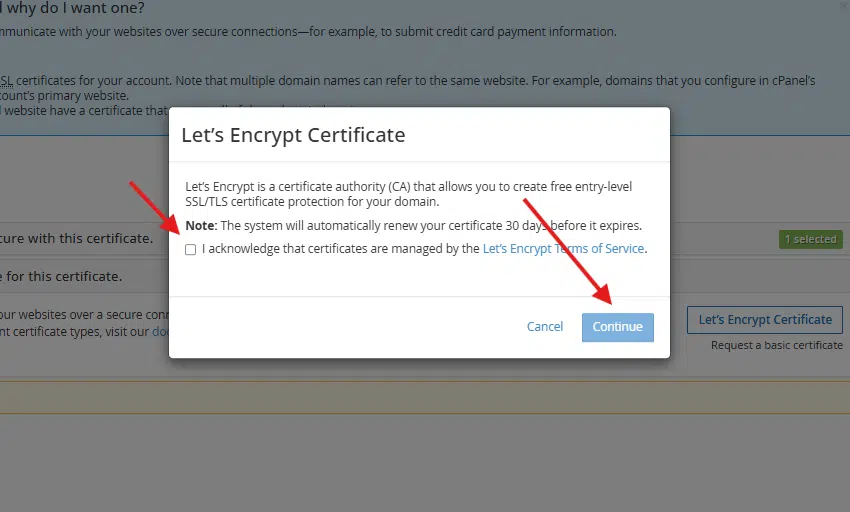
Klik Continue, lalu pilih Let’s Encrypt Certificate untuk menggunakan sertifikat gratis. Baca dan setujui ketentuan layanan yang ditampilkan, kemudian lanjutkan konfirmasi pada Wizard hingga permintaan penerbitan dikirim.
Anda tidak perlu membeli sertifikat berbayar untuk mengikuti panduan ini. Jika pilihan Let’s Encrypt tidak tersedia, hubungi tim support untuk memeriksa ketersediaan fiturnya.
5. Periksa Sertifikat pada Tab Status
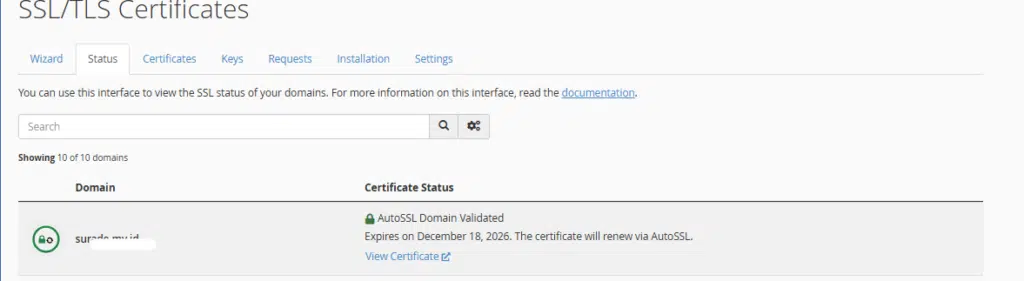
Setelah proses selesai, buka tab Status dan cari domain Anda. Periksa apakah sertifikat sudah aktif, nama domain sesuai, dan masa berlakunya belum kedaluwarsa.
Lanjutkan dengan membuka website melalui alamat HTTPS. Periksa juga versi www apabila digunakan. Jika masih muncul peringatan sertifikat, baca pesan browser sebelum mengubah pengaturan lainnya.
6. Aktifkan Pengalihan ke HTTPS
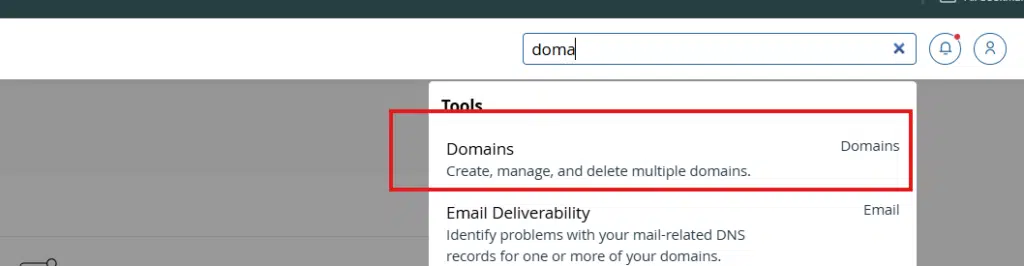
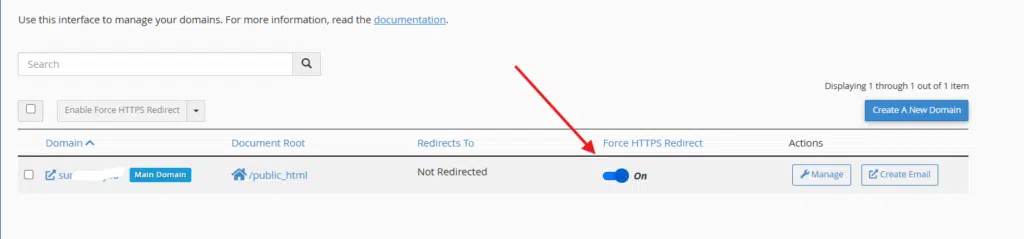
Setelah sertifikat dipastikan valid, kembali ke halaman utama cPanel dan buka Domains. Aktifkan Force HTTPS Redirect pada domain yang mendukung pengaturan tersebut.
Pengalihan ini mengarahkan pengunjung dari HTTP menuju HTTPS secara otomatis. Coba akses alamat HTTP untuk memastikan pengalihannya bekerja. Jika tombol tidak tersedia atau tidak dapat diaktifkan, minta bantuan tim support.
Pertanyaan yang Sering Muncul
Apakah Harus Membuat CSR Secara Manual?
Untuk mengaktifkan SSL di cPanel menggunakan Let’s Encrypt melalui Wizard, Anda tidak perlu membuat CSR secara manual. Sistem menangani kebutuhan penerbitan melalui alur yang tersedia. Tab Requests digunakan untuk pengelolaan CSR pada kebutuhan sertifikat lainnya.
Apakah SSL Akan Diperpanjang Otomatis?
AutoSSL menangani pembaruan sertifikat yang dikelolanya. Pastikan fitur tetap aktif dan validasi domain tetap dapat dilakukan. Periksa pemberitahuan kegagalan serta masa berlaku sertifikat secara berkala agar masalah pembaruan dapat ditangani.
Jika SSL Belum Berhasil Aktif
Kendala saat mengaktifkan SSL di cPanel perlu diperiksa berdasarkan pesan kesalahannya. DNS yang belum sesuai dapat menggagalkan validasi. Akses pemeriksaan domain yang terblokir juga perlu diperbaiki sebelum permintaan diulangi.
Jika sertifikat sudah valid tetapi halaman masih memuat gambar atau skrip melalui HTTP, perbaiki alamat sumber tersebut agar menggunakan HTTPS. Kondisi ini dikenal sebagai mixed content.
Untuk referensi tampilan, baca dokumentasi SSL/TLS Certificates cPanel. Pengguna hosting HyperCloudHost dapat menghubungi support dengan menyertakan domain dan pesan kesalahan agar pemeriksaan lebih terarah.