


Dengan akun FTP, Anda dapat mengelola file website melalui aplikasi seperti FileZilla. Aksesnya bisa dibatasi ke folder tertentu, sehingga Anda dapat memberi akses kepada pengembang tanpa perlu membagikan username dan password utama akun cPanel Anda.
Akun FTP membantu Anda mengunggah, mengunduh, dan mengelola file website melalui aplikasi FTP. Dengan akun terpisah, Anda bisa memberikan akses kepada pengelola website tanpa membagikan password cPanel.
Berikut cara membuat akun FTP pada cPanel hosting Anda.
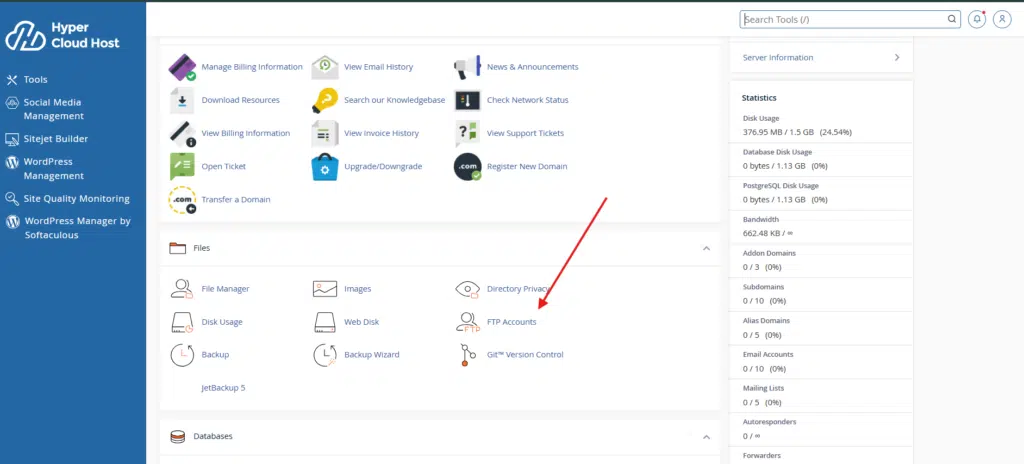
1. Buka Menu FTP Accounts
Login ke cPanel menggunakan data akun hosting Anda. Pada kolom pencarian, ketik FTP Accounts, lalu buka menu tersebut.
2. Isi Data Akun FTP
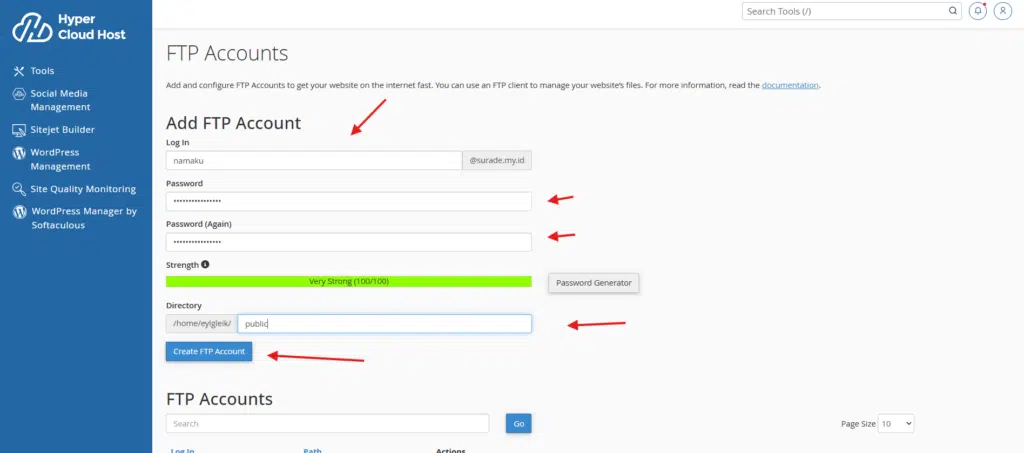
Pada bagian Add FTP Account, lengkapi kolom berikut:
- Log In: isi username, misalnya
upload. - Domain: pilih domain yang digunakan.
- Password: buat password yang kuat atau gunakan Password Generator.
- Password (Again): masukkan kembali password yang sama.
3. Atur Folder Akses dan Kuota
Kolom Directory menentukan folder yang dapat diakses akun FTP. Misalnya, public_html/upload membatasi akses ke folder tersebut beserta isinya.
Jika akun perlu mengelola seluruh file website utama, gunakan folder website yang sesuai, biasanya public_html.
Pada Quota, tentukan batas penyimpanan jika pilihan ini tersedia.

4. Klik Create FTP Account
Periksa kembali pengaturannya, lalu klik Create FTP Account. Akun yang berhasil dibuat akan muncul pada daftar FTP Accounts.
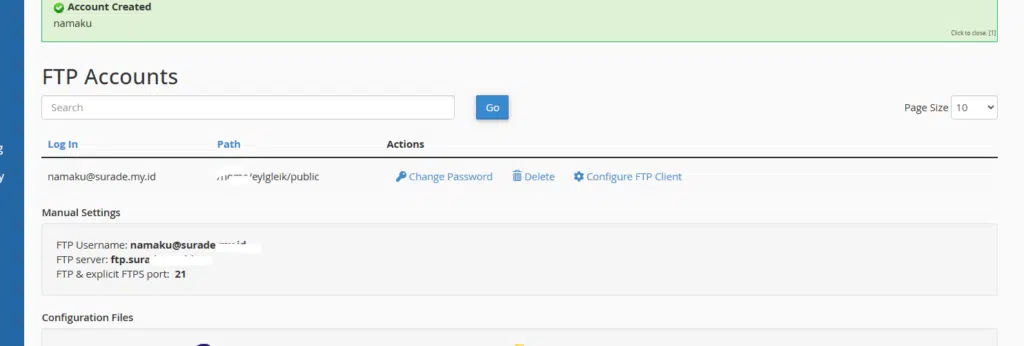
Simpan username lengkap, misalnya [email protected], beserta passwordnya. Untuk melihat detail koneksi, klik Configure FTP Client pada akun tersebut.
Kesimpulan
Membuat akun FTP pada cPanel membantu Anda menyiapkan akses pengelolaan file website sesuai kebutuhan. Melalui akun tersebut, Anda dapat mengunggah dan mengunduh file menggunakan aplikasi seperti FileZilla. Akun terpisah juga berguna ketika pekerjaan website melibatkan pengembang, sehingga Anda tidak perlu membagikan data login utama cPanel untuk keperluan transfer file.
Setelah mengikuti cara membuat akun FTP di atas, periksa kembali username, domain, dan folder yang dipilih. Pastikan akun dibuat untuk pengguna atau kebutuhan yang jelas. Penamaan yang mudah dikenali akan membantu Anda membedakan akun, terutama ketika beberapa orang mengerjakan proyek berbeda dalam layanan hosting yang sama.
Pengaturan direktori menjadi bagian yang perlu mendapat perhatian. Jika pengguna hanya perlu mengelola satu folder, berikan akses sesuai lokasi pekerjaan tersebut. Misalnya, folder public_html/upload dapat digunakan untuk kebutuhan unggahan pada lokasi itu. Periksa susunan folder terlebih dahulu agar file yang dikirim masuk ke tempat yang memang Anda inginkan.
Gunakan password yang kuat dan berbeda dari akun penting lainnya. Fitur Password Generator dapat membantu menyiapkan kombinasi password tanpa harus menyusunnya sendiri. Simpan informasi login dengan baik, lalu berikan hanya kepada orang yang membutuhkan akses. Jika penerima akses berubah, tinjau kembali apakah password sebelumnya masih layak digunakan.
Selain data login, perhatikan kapasitas penyimpanan sebelum mengunggah file. Proses upload dapat terganggu apabila ruang hosting atau kuota FTP yang berlaku sudah mencapai batas. Anda dapat memeriksa penggunaan penyimpanan melalui menu Disk Usage. Sesuaikan ukuran file yang akan diunggah dengan kapasitas yang tersedia pada paket hosting.
Untuk mulai menggunakan akun, buka informasi Configure FTP Client sebagai acuan pengaturan koneksi. Masukkan username lengkap dan password yang sesuai pada aplikasi FTP. Setelah berhasil terhubung, periksa folder yang tampil sebelum mengunggah file. Lakukan percobaan menggunakan satu file kecil agar Anda dapat memastikan tujuan unggahan sudah benar.
Saat memperbarui website, simpan salinan file lama sebelum menggantinya. Beri nama salinan dengan jelas supaya mudah dibedakan dari versi terbaru. Setelah proses unggah selesai, buka halaman website yang berkaitan dan periksa hasilnya. Pemeriksaan sederhana ini membantu Anda mengetahui apakah perubahan file sudah menghasilkan tampilan atau fungsi yang diharapkan. Pastikan pekerjaan selesai diperiksa sebelum Anda menghapus salinan file yang disimpan sebagai cadangan.
Bagi pengguna HyperCloudHost, pahami kebutuhan akses sebelum memberikan akun FTP kepada pihak lain. Jika menemukan kendala, catat pesan kesalahan yang muncul dan hubungi tim support untuk meminta bantuan pemeriksaan. Sertakan informasi yang relevan tanpa menuliskan password. Dengan pengaturan yang sesuai dan data koneksi yang benar, akun FTP dapat digunakan untuk mendukung pekerjaan pengelolaan file website Anda.
Belum memiliki hosting untuk website Anda? Lihat pilihan layanan hosting HyperCloudHost.
Penjelasan tambahan mengenai pengaturan akun FTP tersedia pada dokumentasi resmi cPanel.