
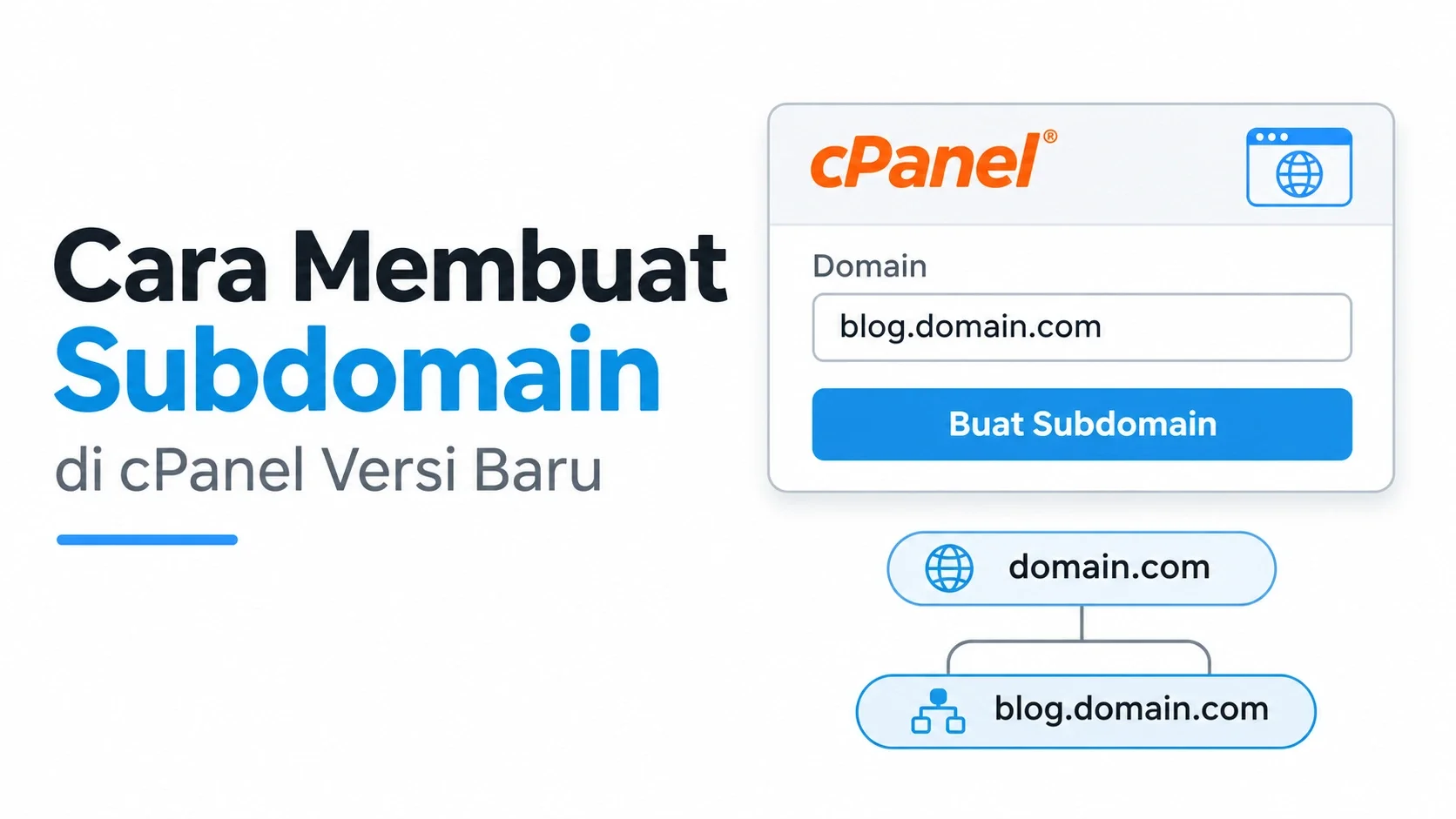
Ingin membuat blog, halaman demo, atau website pengujian dengan alamat yang masih memakai domain utama? Anda bisa menggunakan subdomain. Pada cPanel dengan tema Jupiter, subdomain dapat dibuat melalui menu Domains, lalu Create A New Domain.
Panduan ini mengikuti tampilan cPanel 138.0.19. Letak beberapa tombol dapat berbeda sesuai ukuran layar dan pengaturan penyedia hosting, tetapi alur utamanya tetap mudah diikuti. Seluruh nama domain akun pada gambar telah disensor untuk menjaga privasi.
Apa Itu Subdomain?
Subdomain adalah bagian tambahan di depan nama domain utama. Misalnya, jika domain utama Anda adalah example.com, Anda dapat menggunakan blog.example.com untuk blog atau demo.example.com untuk halaman demonstrasi. Nama example.com dalam artikel ini hanya contoh; gantilah dengan domain Anda sendiri.
Subdomain dapat diarahkan ke folder website tersendiri. Dengan pengaturan tersebut, isi blog atau halaman demo bisa berbeda dari website utama.
Persiapan Sebelum Membuat Subdomain
• Siapkan akses masuk ke akun cPanel hosting.
• Pastikan domain induk sudah ditambahkan ke akun tersebut.
• Tentukan nama subdomain, misalnya blog, demo, atau staging.
• Pastikan paket hosting mengizinkan penambahan subdomain dan kuotanya masih tersedia.
• Siapkan akses pengelolaan DNS jika nameserver domain menggunakan layanan di luar hosting.
1. Masuk ke cPanel dan Buka Menu Domains
Login melalui tautan cPanel dari penyedia hosting. Setelah masuk, gunakan kolom pencarian untuk menemukan menu Domains, kemudian buka menu tersebut.
Halaman List Domains menampilkan domain dan subdomain yang sudah terdaftar di akun. Jika Anda terbiasa dengan menu Subdomains pada tampilan lama, mulailah dari halaman Domains pada tampilan ini.
2. Klik Create A New Domain
Di halaman Domains, klik tombol Create A New Domain. Tombol ini membuka formulir penambahan domain yang juga digunakan untuk membuat subdomain.
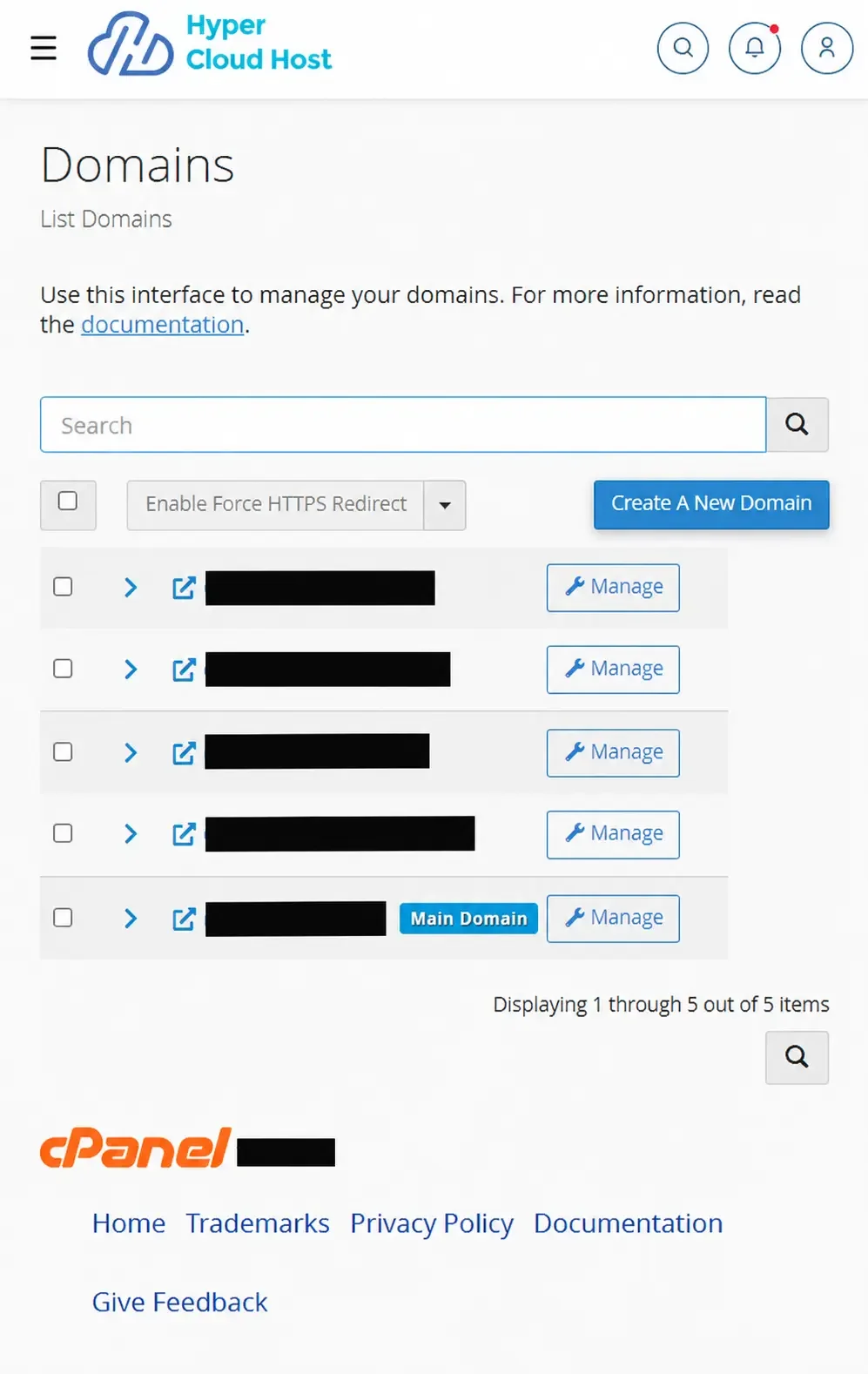
Gambar 1. Buka menu Domains, kemudian pilih Create A New Domain. Nama domain pada daftar telah disensor.
3. Pilih Registered Domain dan Isi Nama Subdomain
Pada bagian Select the type of domain to create, pilih Registered Domain. Keterangan di bawah pilihan ini menjelaskan bahwa Anda juga dapat membuat subdomain dari domain yang sudah ada.
Masukkan alamat subdomain lengkap ke kolom Domain. Untuk membuat blog dari domain contoh example.com, isikan:
blog.example.com
Isi nama lengkap tersebut tanpa awalan https:// dan tanpa garis miring di belakangnya. Pilihan Choose a domain later digunakan untuk domain sementara, sehingga tidak diperlukan untuk membuat subdomain dari domain Anda sendiri.
4. Lepaskan Centang Share Document Root
Jika subdomain akan menampilkan website yang berbeda dari domain utama, hilangkan centang pada Share document root. Setelah centang dilepas, kolom Document Root (File System Location) akan muncul.
Document root adalah folder tempat file website untuk subdomain disimpan. Pada formulir yang digunakan dalam panduan ini, cPanel mengisi nama folder secara otomatis berdasarkan alamat subdomain. Periksa lokasi tersebut dan gunakan folder yang memang akan menampung website baru.
Jika opsi berbagi document root tetap dicentang, subdomain akan memakai folder yang sama dengan domain utama dan dapat menampilkan konten yang sama. Formulir juga memperingatkan bahwa pilihan berbagi folder ini tidak dapat diubah setelah domain dibuat, jadi tentukan dengan benar sebelum melanjutkan.
Gambar 2. Pilih Registered Domain, isi alamat subdomain, lalu gunakan document root terpisah. Domain dan username akun telah disensor.
5. Periksa Isian dan Klik Submit
Sebelum menyimpan, periksa kembali ejaan subdomain, domain induknya, dan lokasi document root. Jika semuanya benar, klik Submit. Pilihan Submit And Create Another digunakan jika Anda ingin melanjutkan dengan entri berikutnya.
Jika proses berhasil, periksa kembali daftar Domains dan pastikan subdomain yang baru dibuat sudah tercantum. Jika muncul pesan kesalahan, baca keterangannya terlebih dahulu; nama yang sudah digunakan atau batas paket hosting dapat menghalangi penambahan.
Untuk rincian opsi formulir, lihat panduan Create a New Domain dari cPanel (https://docs.cpanel.net/cpanel/domains/domains/create-a-new-domain/).
6. Upload File Website ke Document Root Subdomain
Buka File Manager, kemudian masuk ke folder document root yang ditetapkan pada langkah sebelumnya. Upload file website ke folder tersebut. Untuk halaman HTML sederhana, file awal biasanya bernama index.html; aplikasi PHP dapat menggunakan index.php sesuai kebutuhannya.
Gunakan lokasi yang tercatat untuk subdomain tersebut. Jangan langsung mengunggah file ke folder website utama hanya karena folder itu yang pertama terlihat ketika File Manager dibuka. Membuat subdomain sendiri tidak otomatis memasang WordPress atau mengisi halaman website.
7. Periksa DNS dan Sertifikat SSL
Subdomain yang sudah tercantum di cPanel belum tentu langsung bisa dibuka dari internet. Jika domain menggunakan nameserver eksternal yang tidak tersambung ke klaster DNS hosting, record baru di cPanel tidak otomatis tersalin ke layanan DNS tersebut.
Dalam kondisi itu, buka pengelola DNS yang aktif dan tambahkan record untuk subdomain. Untuk website yang dilayani langsung oleh server hosting, contoh pengaturannya adalah tipe A, nama blog, dan nilai berupa IP hosting yang diberikan penyedia. Gunakan IP yang benar dari akun hosting Anda. Rincian kondisi ini dijelaskan dalam panduan cPanel tentang subdomain dengan nameserver eksternal (https://support.cpanel.net/hc/en-us/articles/15473527157527-Subdomain-doesn-t-resolve-after-adding-it-in-cPanel-when-using-remote-nameservers).
Setelah DNS mengarah dengan benar, periksa sertifikat HTTPS. Pada tampilan yang memakai menu SSL gabungan, buka SSL/TLS Certificates dan periksa tab status. Pada konfigurasi lain, menu SSL/TLS Status masih tersedia secara terpisah. Kedua bentuk tampilan tersebut dijelaskan dalam dokumentasi SSL/TLS Status (https://docs.cpanel.net/cpanel/security/ssl-tls-status/).
Jika sertifikat belum terpasang, gunakan fasilitas AutoSSL yang disediakan hosting atau minta bantuan penyedia. Pada antarmuka SSL gabungan yang mendukungnya, permintaan sertifikat dapat dilakukan melalui tab Wizard. Ketersediaannya bergantung pada fitur akun, sebagaimana dijelaskan dalam panduan menu SSL gabungan cPanel (https://hypercloudhost.com/blog/cara-mengaktifkan-ssl-di-cpanel/).
Terakhir, buka alamat subdomain melalui browser, misalnya https://blog.example.com setelah diganti dengan alamat milik Anda. Pastikan halaman yang muncul sesuai dengan website yang diunggah dan koneksi HTTPS tidak menampilkan kesalahan sertifikat.
Solusi Jika Subdomain Belum Berfungsi
• Alamat tidak ditemukan: periksa ejaan dan record DNS di layanan nameserver yang benar. Perubahan DNS dapat memerlukan waktu untuk terlihat di semua jaringan.
• Halaman sama dengan website utama: periksa document root serta pengaturan redirect pada website atau aplikasi.
• Halaman kosong, 403, atau 404: periksa file awal, lokasi upload, izin akses file, dan konfigurasi aplikasi sesuai pesan kesalahannya.
• HTTPS menampilkan peringatan: pastikan sertifikat mencakup nama subdomain tersebut dan DNS mengarah ke server yang benar.
• Menu atau opsi tidak tersedia: tanyakan kepada penyedia hosting apakah fitur dan kuota subdomain diaktifkan untuk paket Anda.
Setelah subdomain tercatat di cPanel, file berada di document root yang tepat, dan DNS serta SSL sudah sesuai, alamat tersebut siap digunakan untuk blog, demo, atau website lain yang Anda perlukan.