
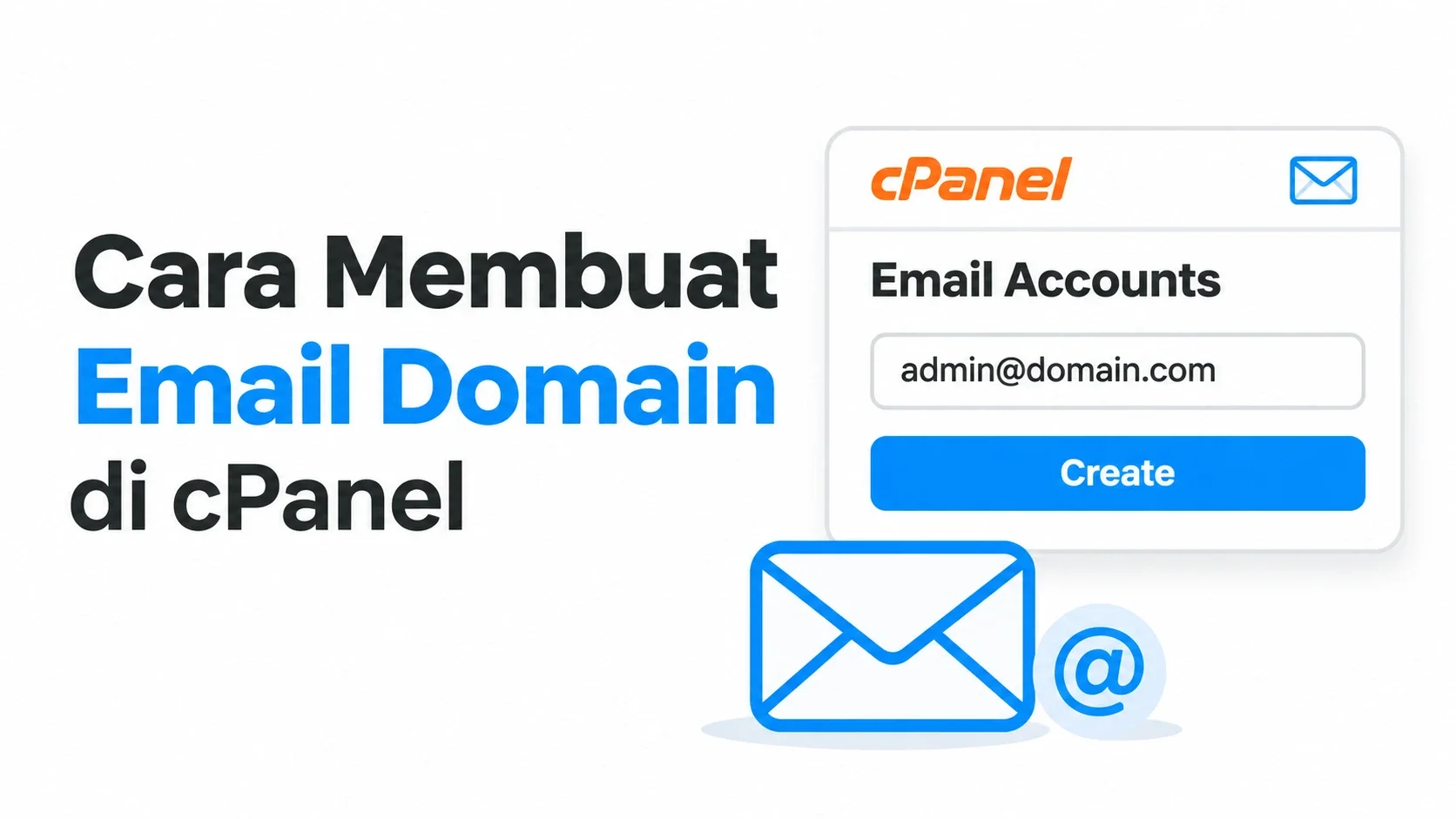
Ingin menggunakan alamat email seperti [email protected] untuk bisnis atau website Anda? Jika paket hosting menyediakan layanan email, Anda dapat membuat alamat tersebut melalui menu Email Accounts di cPanel.
Pada panduan ini, Anda akan mempelajari cara membuat email domain, mengatur kapasitas penyimpanan, membuka Webmail, dan memeriksa pengaturan DNS agar email dapat digunakan.
Catatan: example.com hanya digunakan sebagai contoh. Ganti dengan domain milik Anda. Tampilan pada panduan menggunakan cPanel Jupiter versi 138 dan dapat sedikit berbeda sesuai pengaturan hosting.
Apa Itu Email Domain?
Email domain adalah alamat email yang menggunakan nama domain sendiri setelah tanda @. Misalnya, pemilik example.com dapat membuat alamat [email protected], [email protected], atau [email protected].
Alamat seperti ini membantu pelanggan mengenali identitas bisnis Anda. Setiap akun email memiliki kotak masuk dan kata sandinya masing-masing.
Persiapan Sebelum Membuat Email Domain
• Akses login ke cPanel.
• Domain yang sudah terdaftar dan ditambahkan ke akun hosting.
• Paket hosting yang menyediakan layanan email dan masih memiliki kuota akun serta ruang penyimpanan.
• Nama email yang ingin digunakan, misalnya info atau support.
• Akses ke pengelola DNS domain jika diperlukan untuk mengatur layanan email.
1. Masuk ke cPanel dan Buka Email Accounts
Login ke cPanel menggunakan tautan dan akses dari penyedia hosting. Pada halaman utama, cari bagian Email, kemudian klik Email Accounts. Anda juga dapat mencari nama menu tersebut melalui kolom pencarian cPanel.
Halaman Email Accounts menampilkan daftar akun email yang sudah ada. Jika daftar masih kosong, lanjutkan ke langkah berikutnya.
2. Klik Tombol Create
Pada halaman Email Accounts, klik tombol + Create untuk membuka formulir pembuatan akun baru.
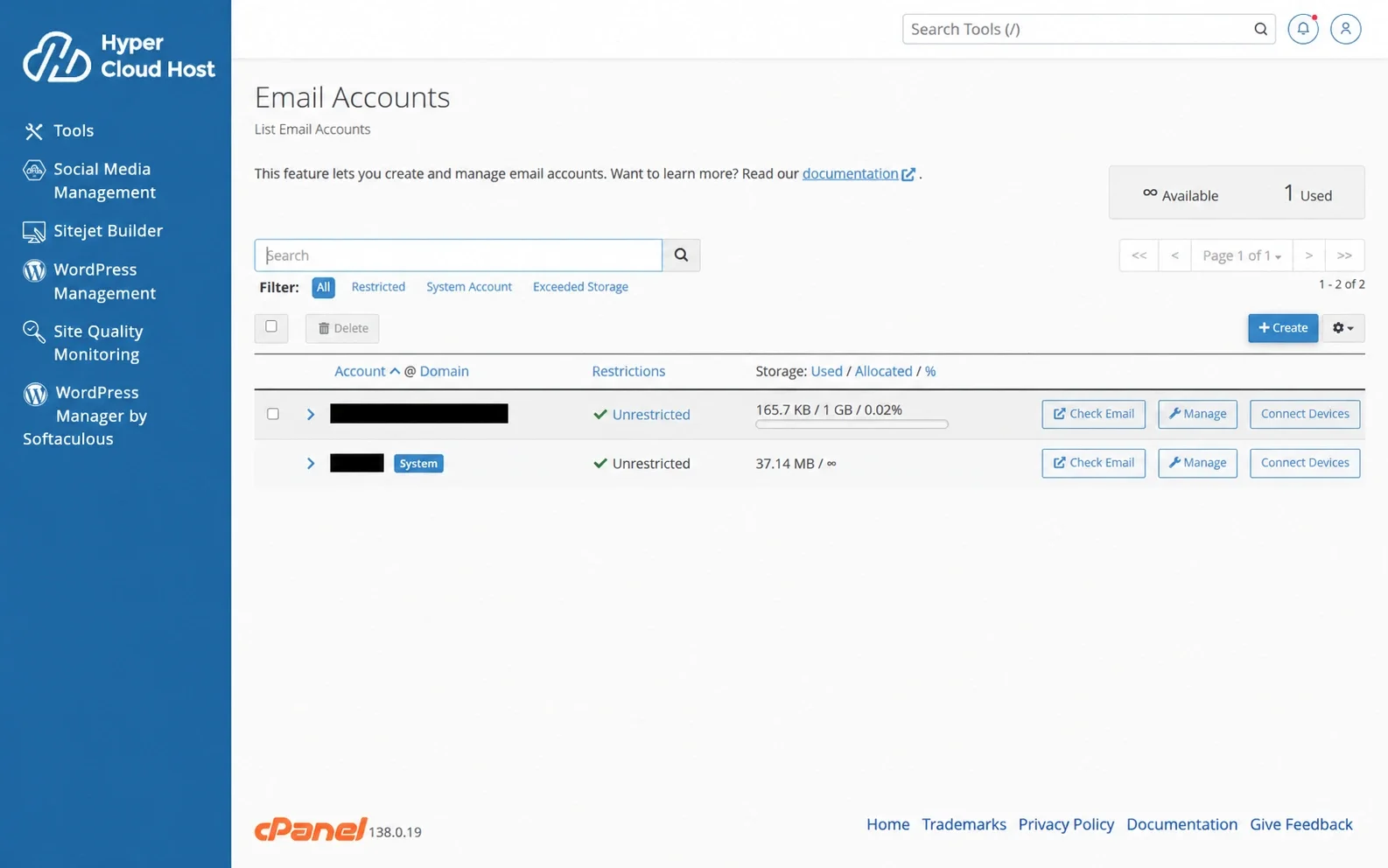
Gambar 1. Halaman Email Accounts pada tampilan desktop. Klik Create untuk membuat akun email.
3. Pilih Domain dan Isi Username
Pada bagian Domain, pilih domain yang ingin digunakan. Jika hanya ada satu domain pada akun, pilihan domain mungkin tidak ditampilkan.
Di kolom Username, masukkan bagian sebelum tanda @. Contohnya, ketik info jika Anda ingin membuat [email protected]. Nama domain akan ditambahkan sesuai pilihan pada formulir.
Periksa ejaan sebelum melanjutkan. Menurut dokumentasi cPanel, alamat akun email tidak dapat diganti namanya setelah dibuat.
4. Buat Password yang Kuat
Pada bagian Password, pilih Set password now, lalu masukkan kata sandi yang kuat dan unik. Anda juga dapat menggunakan tombol Generate untuk membuat kata sandi otomatis. Simpan kata sandi di pengelola kata sandi yang aman.
Jika penyedia hosting mengaktifkannya, opsi Send login link to alternate email address dapat digunakan untuk mengirim tautan pembuatan kata sandi ke alamat email alternatif.
5. Atur Kapasitas Email
Buka Edit Settings pada bagian Optional Settings. Di bagian Storage Space, tentukan kapasitas kotak email sesuai kebutuhan dan sisa penyimpanan hosting. Tampilan dan batas yang tersedia dapat berbeda pada setiap paket.
Semakin banyak pesan dan lampiran yang disimpan, semakin besar ruang yang digunakan. Pantau kapasitas secara berkala agar kotak masuk tidak penuh. Anda dapat membiarkan pengaturan lain pada nilai awal jika belum memerlukannya.
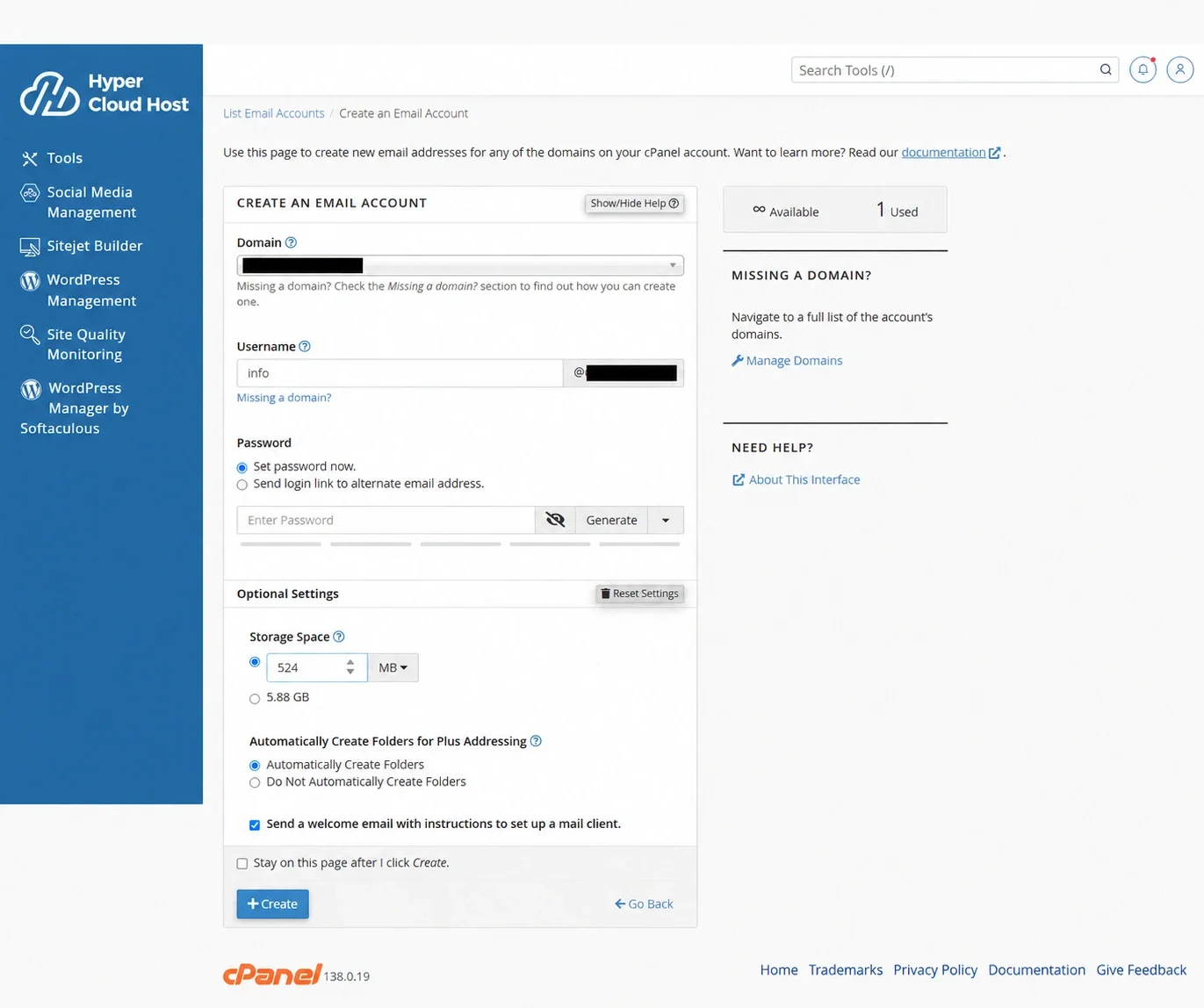
Gambar 2. Pilih domain, isi username, tentukan password, dan atur Storage Space. Nama domain pada gambar disensor.
6. Klik Create untuk Membuat Akun
Periksa kembali domain, username, kata sandi, dan kapasitas. Jika sudah benar, klik tombol + Create di bagian bawah formulir.
Setelah berhasil, kembali ke halaman Email Accounts dan pastikan alamat baru muncul dalam daftar. Jika muncul pesan kesalahan, periksa apakah alamat sudah digunakan, kata sandi memenuhi ketentuan, dan kuota paket masih tersedia.
7. Buka Email melalui Webmail
Di daftar Email Accounts, cari alamat email yang baru dibuat, lalu klik Check Email. Pilih aplikasi Webmail yang tersedia untuk membaca dan mengirim pesan melalui browser.
Anda juga dapat menggunakan alamat Webmail yang diberikan penyedia hosting. Saat diminta login, gunakan alamat email lengkap dan kata sandi akun email yang baru dibuat. Kirim pesan percobaan ke alamat lain, kemudian balas pesan tersebut untuk memastikan pengiriman dan penerimaan berjalan.
8. Periksa DNS dan Pengaturan Email
Agar domain menerima email di layanan yang tepat, record MX harus mengarah ke server penyedia email yang digunakan. Jika DNS dikelola di luar hosting, periksa record tersebut pada penyedia DNS yang aktif.
Jika domain sudah memakai layanan email lain, jangan langsung mengganti MX: perubahan dapat mengalihkan penerimaan email yang sudah berjalan. Pastikan terlebih dahulu layanan mana yang akan digunakan dan ikuti petunjuk penyedianya.
Untuk membantu autentikasi pengiriman, buka menu Email Deliverability di cPanel dan periksa status SPF serta DKIM. Sesuaikan record pada DNS yang aktif dengan rekomendasi penyedia email. Jika email menggunakan layanan pihak ketiga, ikuti konfigurasi layanan tersebut. Periksa juga kebijakan DMARC sesuai kebutuhan domain.
Perubahan DNS dapat membutuhkan waktu sebelum terlihat di seluruh jaringan. Jika setelah itu email masih bermasalah, hubungi penyedia hosting atau pengelola DNS untuk memeriksa record dan pengaturan Email Routing.
Cara Menghubungkan Email ke Aplikasi
Untuk menggunakan aplikasi email di komputer atau ponsel, kembali ke Email Accounts dan klik Connect Devices pada akun yang sesuai. Gunakan nama server, port, dan pilihan koneksi aman yang ditampilkan untuk akun tersebut. Anda mungkin akan diminta memasukkan alamat email lengkap dan kata sandinya.
Pengaturan dapat berbeda antarserver, jadi gunakan data dari cPanel atau penyedia hosting Anda. IMAP umumnya digunakan untuk menyinkronkan pesan di beberapa perangkat, sedangkan SMTP digunakan untuk mengirim email.
Pertanyaan yang Sering Diajukan
Apakah email domain bisa dibuat lebih dari satu?
Bisa, selama paket hosting menyediakan jumlah akun dan ruang penyimpanan yang mencukupi. Misalnya, Anda dapat membuat alamat terpisah untuk bagian informasi dan dukungan.
Mengapa email tidak masuk?
Periksa ejaan alamat, kapasitas kotak masuk, record MX pada DNS yang aktif, dan pengaturan routing. Pastikan pula layanan yang menerima email memang layanan yang ingin Anda gunakan.
Apakah email domain otomatis masuk ke Gmail?
Tidak selalu. Akun yang dibuat di cPanel memiliki kotak masuknya sendiri. Jika ingin menggunakannya bersama aplikasi atau layanan lain, lakukan konfigurasi yang sesuai dengan dukungan masing-masing layanan.
Dengan email domain yang sudah dibuat dan DNS yang sesuai, Anda dapat menggunakan alamat email profesional untuk berkomunikasi dengan pelanggan dan rekan kerja.
Referensi: Create an Email Account (https://docs.cpanel.net/cpanel/email/create-an-email-account/), Email Deliverability (https://docs.cpanel.net/cpanel/email/email-deliverability-in-cpanel/), dan Set Up Mail Client (https://docs.cpanel.net/cpanel/email/set-up-mail-client/) dari dokumentasi cPanel.