




DNS (Domain Name System) berfungsi untuk menerjemahkan nama domain (seperti google.com) menjadi alamat IP yang dapat dimengerti oleh komputer. Secara default, komputer Windows akan menggunakan DNS dari penyedia internet (ISP), namun kamu bisa menggantinya ke DNS Google agar koneksi lebih cepat dan aman.
Google menyediakan layanan DNS publik yang bisa digunakan secara gratis, yaitu:
- 8.8.8.8
- 8.8.4.4
Berikut adalah langkah-langkah cara mengganti DNS Google di Windows:
Langkah 1: Buka Pengaturan Jaringan
- Klik ikon jaringan di pojok kanan bawah
- Klik “Network & Internet settings’’
- Pilih “Change adapter options”.

Langkah 2: Pilih Koneksi yang Aktif
- Klik kanan “Ethernet” yang sedang digunakan
- Pilih “Properties”.
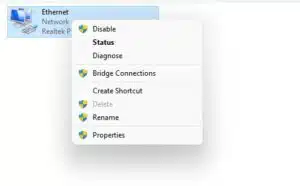
Langkah 3: Ganti DNS
- Klik dua kali pada Internet Protocol Version 4 (TCP/IPv4).
- Pilih opsi “Use the following DNS server addresses:”.
- Masukkan alamat DNS Google: Preferred DNS server: 8.8.8.8
- Klik OK lalu Close.
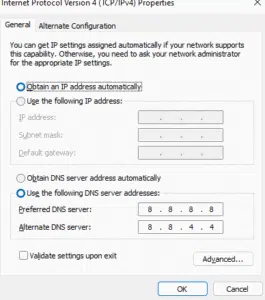
Langkah 4: Uji Coba DNS
Kamu bisa mengecek apakah DNS sudah berhasil diganti dengan cara:
- Buka Command Prompt (CMD), lalu ketik nslookup google.com dan tekan Enter.
- Jika muncul IP dari DNS Google, artinya pengaturan berhasil.
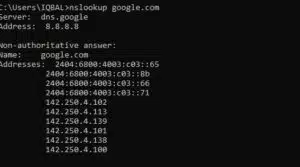
Cara Mengganti DNS Google untuk Wi-Fi di Windows
Selain koneksi kabel (Ethernet), banyak pengguna Windows yang menggunakan koneksi Wi-Fi sehari-hari. Untuk meningkatkan kecepatan, kestabilan, dan keamanan saat browsing, kamu bisa mengganti DNS default ke DNS Google, yang terkenal cepat dan andal.
Google menyediakan layanan DNS publik yang bisa digunakan secara gratis, yaitu:
- 8.8.8.8
- 8.8.4.4
Berikut adalah langkah-langkah cara mengganti DNS Google di Windows:
Langkah 1: Buka Pengaturan Jaringan
- Klik ikon Wifi di pojok kanan bawah
- Klik “Network & Internet settings’’
- Pilih “Change adapter options”.
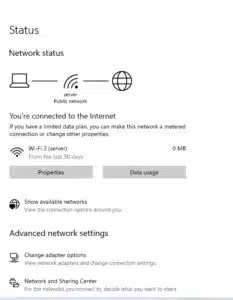
Langkah 2: Pilih Koneksi yang Aktif
- Klik kanan “Ethernet” yang sedang digunakan
- Pilih “Properties”.
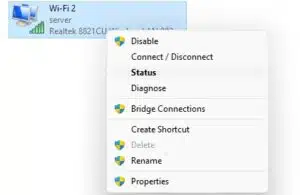
Langkah 3: Ganti DNS
- Klik dua kali pada Internet Protocol Version 4 (TCP/IPv4).
- Pilih opsi “Use the following DNS server addresses:”.
- Masukkan alamat DNS Google:
- Preferred DNS server: 8.8.8.8
- Alternate DNS server: 8.8.4.4
- Klik OK lalu Close.
Langkah 4: Uji Coba DNS
Kamu bisa mengecek apakah DNS sudah berhasil diganti dengan cara:
- Buka Command Prompt (CMD), lalu ketik nslookup google.com dan tekan Enter.
- Jika muncul IP dari DNS Google, artinya pengaturan berhasil.
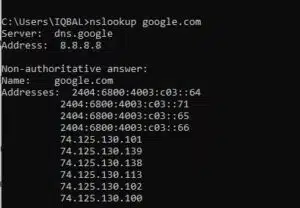
! JIKA INGIN MENGGUNAKAN IPV4 SAJA MAKA IPV6 HARUS DI MATIKAN AGAR TERDETEKSI DNS NYA LEWAT CMD !


