


Saat mengunggah file website, import database, upload gambar besar, atau memasang plugin WordPress, kadang muncul error seperti “The uploaded file exceeds the upload_max_filesize directive in php.ini” atau “File terlalu besar”. Error ini biasanya terjadi karena batas upload PHP di hosting masih terlalu kecil.
Di layanan hosting berbasis cPanel seperti HyperCloudHost, pengaturan ini umumnya bisa dinaikkan melalui menu PHP Selector atau MultiPHP INI Editor. HyperCloudHost sendiri juga menyebutkan bahwa akses cPanel dapat dilakukan melalui namadomain.com/cpanel atau member area HyperCloudHost, dan untuk error file terlalu besar disarankan menaikkan upload_max_filesize serta post_max_size melalui menu PHP Selector di cPanel.
Apa Itu Limit Upload PHP?
Limit upload PHP adalah batas maksimal ukuran file yang dapat diunggah melalui aplikasi berbasis PHP, seperti WordPress, Laravel, CodeIgniter, phpMyAdmin, atau website PHP native.
Beberapa konfigurasi yang paling sering berpengaruh adalah:
| Pengaturan PHP | Fungsi |
|---|---|
upload_max_filesize |
Batas maksimal ukuran file yang bisa diupload |
post_max_size |
Batas maksimal data yang dikirim melalui form POST |
memory_limit |
Batas penggunaan memori untuk proses PHP |
max_execution_time |
Batas waktu eksekusi script PHP |
max_input_time |
Batas waktu PHP membaca data input/upload |
Oke sekarang kita akan lanjut cara setingnya :
Cara 1: Menambah Limit Upload PHP Melalui PHP Selector
Cara ini paling sering digunakan pada hosting cPanel dengan CloudLinux atau PHP Selector.
Langkah-langkah:
- Login ke akun cPanel HyperCloudHost.
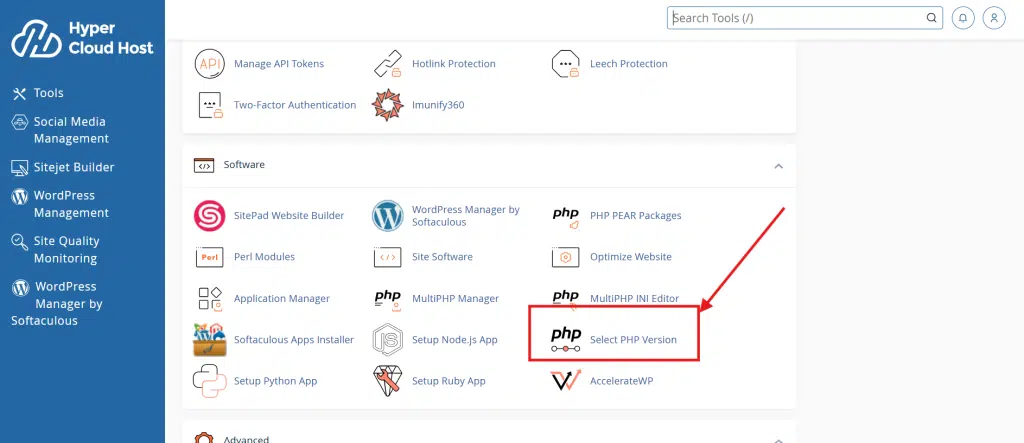
- Cari bagian Software.
- Klik menu Select PHP Version atau PHP Selector.
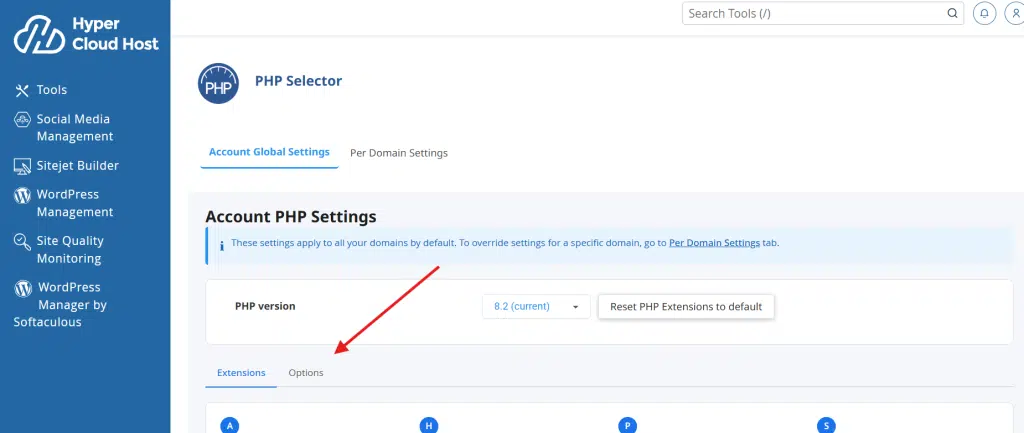
4. Masuk ke tab Options.
- Cari pengaturan berikut:
upload_max_filesizepost_max_sizememory_limitmax_execution_timemax_input_time
- Ubah nilainya sesuai kebutuhan.
Contoh pengaturan yang umum digunakan:
upload_max_filesize = 128M
post_max_size = 128M atau 256M
memory_limit = 256M atau 512M
max_execution_time = 300
max_input_time = 300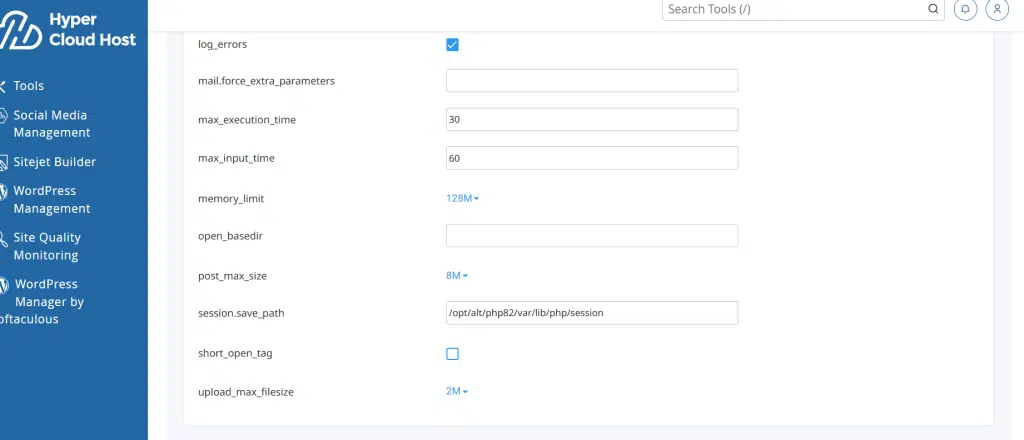
- Simpan perubahan jika tersedia tombol Save. Pada beberapa cPanel, perubahan akan tersimpan otomatis.
Setelah itu, coba upload ulang file yang sebelumnya gagal.
Cara 2: Menambah Limit Upload Melalui MultiPHP INI Editor
Jika menu PHP Selector tidak tersedia, Anda bisa menggunakan MultiPHP INI Editor. Dokumentasi cPanel menjelaskan bahwa menu ini dapat digunakan untuk mengubah pengaturan PHP pada domain tertentu, termasuk upload_max_filesize, post_max_size, memory_limit, dan max_execution_time.
Langkah-langkah:
- Login ke cPanel.
- Buka menu MultiPHP INI Editor.
- Pilih domain yang ingin diubah.
- Atur nilai berikut:
upload_max_filesize = 128M
post_max_size = 256M
memory_limit = 512M
max_execution_time = 300
max_input_time = 300- Klik Apply untuk menyimpan perubahan.
cPanel juga mencatat bahwa batas maksimal untuk beberapa variabel ini bisa sampai 2GB, tetapi jika perlu upload file lebih besar, disarankan menggunakan FTP atau metode upload lain.
Cara 3: Menggunakan File .user.ini
Jika pengaturan melalui cPanel tidak tersedia atau tidak berhasil, Anda bisa mencoba membuat file .user.ini di folder website, misalnya di public_html.
Langkah-langkah:
- Login ke cPanel.
- Buka File Manager.
- Masuk ke folder website, biasanya
public_html. - Buat file baru bernama:
.user.ini- Isi file tersebut dengan kode berikut:
upload_max_filesize = 128M
post_max_size = 256M
memory_limit = 512M
max_execution_time = 300
max_input_time = 300- Simpan file.
- Tunggu beberapa menit, lalu coba upload ulang file.
Catatan: Tidak semua server mengizinkan perubahan PHP melalui .user.ini. Jika tidak berpengaruh, gunakan PHP Selector atau MultiPHP INI Editor.
Cara Mengecek Apakah Limit Upload Sudah Berubah
Untuk memastikan perubahan berhasil, Anda bisa membuat file PHP bernama info.php di folder website.
Isi file:
<?php
phpinfo();
Lalu akses melalui browser:
https://namadomainanda .com/info.phpCari nilai berikut:
upload_max_filesize
post_max_size
memory_limit
max_execution_time
Jika nilainya sudah berubah, berarti konfigurasi berhasil.
Setelah selesai mengecek, hapus file info.php agar informasi server tidak terlihat publik.
Kenapa Limit Upload Masih Tidak Berubah?
Beberapa penyebab umum:
- Nilai limit dibatasi oleh paket hosting.
- Domain menggunakan versi PHP berbeda.
- Perubahan dilakukan di folder yang salah.
- Server membutuhkan waktu beberapa menit untuk membaca konfigurasi baru.
- Pengaturan
.htaccesstidak didukung. - File yang diupload melebihi batas maksimal server.
Jika semua cara sudah dicoba tetapi limit belum berubah, hubungi support HyperCloudHost agar tim teknis dapat membantu menaikkan limit dari sisi server.
Kesimpulan
Menambah limit upload PHP di cPanel HyperCloudHost dapat dilakukan melalui beberapa cara, mulai dari PHP Selector, MultiPHP INI Editor, file .user.ini, hingga .htaccess. Cara yang paling direkomendasikan adalah melalui PHP Selector atau MultiPHP INI Editor karena lebih aman dan memang disediakan langsung di cPanel.