


Pernahkah Anda sedang asyik mengembangkan website, namun tiba-tiba layar berubah menjadi blank putih tanpa pesan apa pun? Atau mungkin Anda mendapati peringatan HTTP Error 500 (Internal Server Error)? Kondisi ini sering kali dikenal sebagai White Screen of Death (WSoD) dan bisa sangat membingungkan.
Masalah tersebut biasanya terjadi karena ada kesalahan pada kode PHP website Anda. Namun, demi alasan keamanan, sistem hosting secara default menyembunyikan detail pesan error tersebut agar tidak terlihat oleh pengunjung website.
Untuk mengetahui secara pasti di mana letak kesalahan kodenya, Anda perlu menghidupkan fitur Display Error PHP. Kabar baiknya, bagi Anda yang menggunakan layanan hosting dari Hypercloudhost, proses ini bisa dilakukan dengan sangat mudah dan cepat langsung melalui cPanel.
Mari kita bahas langkah-langkah mengaktifkan display error PHP agar proses debugging website Anda berjalan lancar!
Mengapa Display Error PHP Perlu Diaktifkan?
Sebelum masuk ke tutorial, penting untuk memahami fungsinya. Fitur display_errors pada PHP berfungsi untuk menampilkan pesan kesalahan, peringatan (warning), atau notifikasi (notice) langsung di layar browser Anda.
Mengetahui letak baris kode yang rusak akan menghemat berjam-jam waktu Anda saat melakukan troubleshooting atau perbaikan website (debugging).
Cara Mengaktifkan Display Error PHP di cPanel Hypercloudhost
Terdapat dua metode umum yang bisa Anda gunakan di cPanel untuk menghidupkan fitur ini. Keduanya sama-sama mudah. Silakan pilih salah satu metode di bawah ini:
Metode 1: Menggunakan Fitur “Select PHP Version” (Paling Mudah)
Ini adalah cara yang paling direkomendasikan karena antarmukanya sangat ramah pengguna.
-
Login ke Akun cPanel Anda
Akses cPanel melalui Client Area Hypercloudhost atau ketikkan
[namadomainanda.com/cpanel](https://namadomainanda.com/cpanel)di browser Anda, lalu masukkan username dan password. -
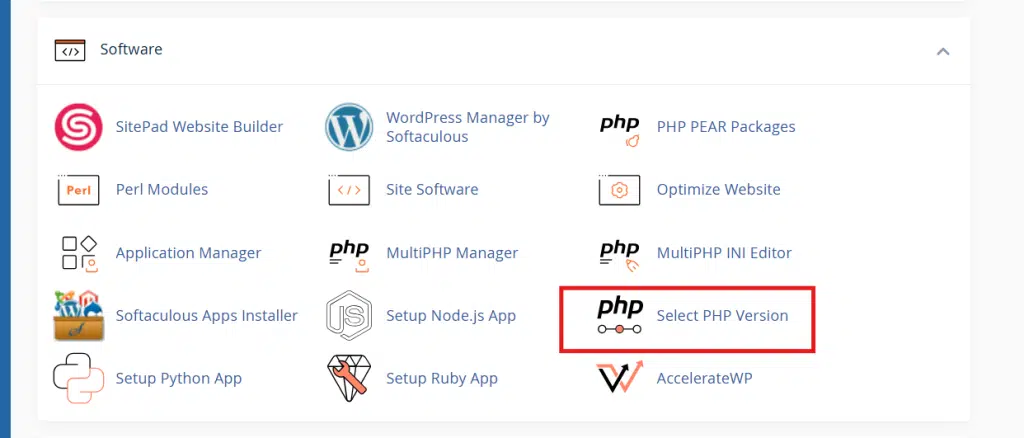
Cari Menu “Select PHP Version”
Pada halaman utama cPanel, gulir ke bawah ke bagian Software, kemudian klik ikon Select PHP Version.

-
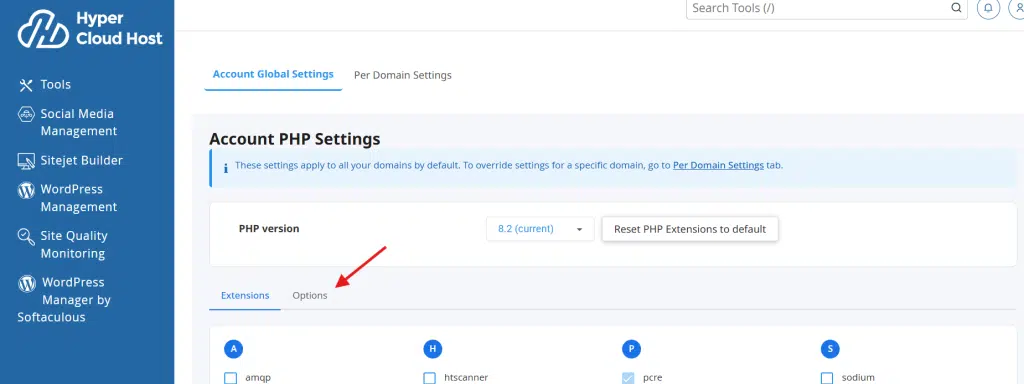
Buka Tab “Options”
Setelah masuk ke halaman PHP Selector, perhatikan bagian atas. Klik pada tab Options (berada di sebelah tab Extensions).

-
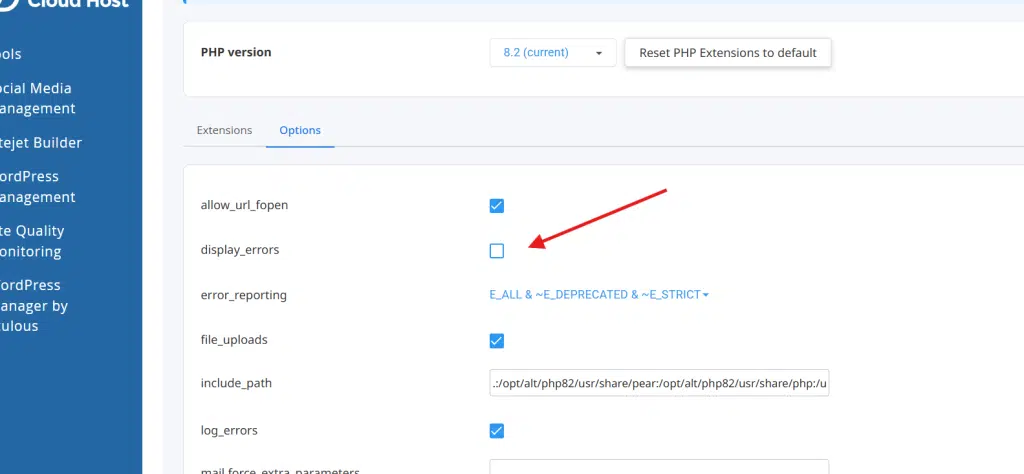
Aktifkan Fitur
display_errorsGulir ke bawah dan cari baris opsi bernama display_errors. Centang kotak yang ada di sebelahnya (atau ubah dropdown dari Off menjadi On).

-
Selesai!
Sistem cPanel biasanya akan menyimpan perubahan ini secara otomatis yang ditandai dengan munculnya notifikasi hijau bertuliskan “Success”.
Metode 2: Menggunakan “MultiPHP INI Editor”
Jika menu Select PHP Version tidak tersedia atau Anda ingin mengubah konfigurasi dasar PHP secara manual, Anda bisa menggunakan fitur ini.
-
Dari halaman utama cPanel, cari bagian Software dan klik menu MultiPHP INI Editor.
-
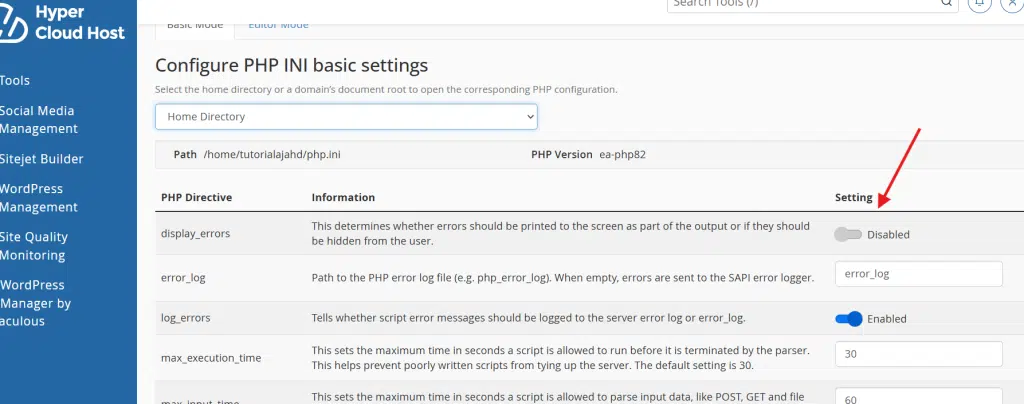
Di bagian Configure PHP INI basic settings, pada opsi Select a location, pilih nama domain website yang ingin Anda perbaiki dari menu dropdown.
-
Gulir ke bawah hingga Anda menemukan opsi display_errors.

-
Geser toggle atau ubah pengaturan ke posisi Enabled / On.
-
Jangan lupa klik tombol Apply di bagian paling bawah untuk menyimpan perubahan konfigurasi.
⚠️ Peringatan Keamanan Penting!
Mengaktifkan fitur Display Errors sangat dianjurkan HANYA saat website dalam tahap pengembangan (development) atau saat Anda sedang mencari sumber masalah.
Jika website Anda sudah berjalan normal dan diakses oleh publik (live/production), pastikan Anda mematikan kembali fitur ini (Set ke OFF).
Mengapa demikian? Membiarkan pesan error tampil di website publik dapat mengekspos struktur direktori server dan kelemahan kode Anda, yang berisiko disalahgunakan oleh pihak yang tidak bertanggung jawab (hacker).
Kesimpulan
Mengatasi layar blank atau error 500 pada website tidak perlu membuat Anda panik. Dengan mengaktifkan fitur display error PHP melalui cPanel di Hypercloudhost, Anda bisa langsung mendeteksi akar masalah dan memperbaikinya dalam hitungan menit.
Jika Anda sudah mengikuti panduan di atas namun website masih mengalami kendala yang tidak bisa diselesaikan, jangan ragu untuk menghubungi tim Support Hypercloudhost. Tim teknis kami yang handal selalu siap sedia 24/7 untuk membantu memastikan website Anda berjalan dengan performa terbaik!
Punya pertanyaan terkait layanan hosting cepat dan aman? Cek paket hosting terbaik di Hypercloudhost sekarang juga!