


Dalam dunia web development, setelah kita selesai membuat website menggunakan HTML di komputer lokal, langkah selanjutnya adalah mengunggah (mengunggugah) website tersebut ke hosting agar bisa diakses oleh siapa saja lewat internet. Proses menggugah file HTML ke hosting disebut juga dengan upload ke server, dan salah satu control panel hosting yang sering digunakan adalah cPanel.
Pengertian File Web HTML
HTML adalah singkatan dari HyperText Markup Language. File HTML adalah file utama yang digunakan untuk membuat dan menyusun tampilan sebuah halaman web.
Secara sederhana, file HTML adalah kerangka dasar dari sebuah website. Di dalamnya terdapat kode-kode yang memberitahu browser (seperti Chrome, Firefox, Edge, dll) tentang apa saja yang harus ditampilkan di layar, seperti teks, gambar, link, tabel, video, dan elemen-elemen lainnya.
Ciri Ciri File Web HTML
Memiliki Extensi .html atau .htm Seperti :
index.html
about.html
contact.html
Cara Mengunggah Web HTML Ke Hosting Cpanel
1. Masuk ke cpanel anda https://namadomainkamu.com/cpanel login dengan username dan password cpanel anda
2. Buka Menu File Manager Setelah masuk ke cPanel, cari dan klik menu File Manager. Di dalam File Manager, setelah itu klik untuk masuk ke directory utama website anda. Unggah seluruh folder dan file aplikasi web ke direktori public_html. Disarankan mengunggah dalam bentuk .zip lalu mengekstraknya di sana.
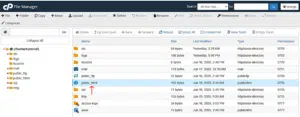
3. Setelah itu, upload file html anda dengan klik upload pada toolbar yang ada diatas. Disarankan mengunggah dalam bentuk .zip lalu mengekstraknya di sana.
4. Upload file html anda dengan cara drag & drop atau select file secara manual.
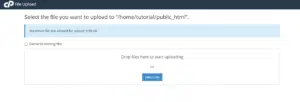
5. Setelah selesai klik kanan dan extract file web.zip anda untuk mengeluarkan seluruh file yang anda package tadi. Extract lah di direktori public_html
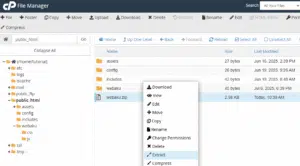
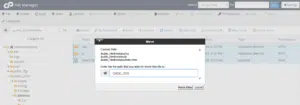
6. Setelah itu buka direktori yang tadi di unggah/Extract setelah itu di atas toolbar klik Move dan pindahkan ke direktori publi_html
Pastikan semuanya di blok terlebih dahulu
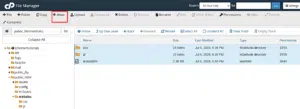
7.Setelah itu hapus direktori tadi dan hanya direktori publi_html saja
dan klik Move Files
8.Setelah itu hasilnya akan seperti ini
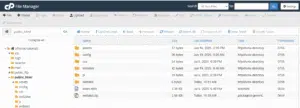
Akses domain website kita di browser (misalnya: namadomainkalian.com) untuk memastikan semuanya berfungsi dengan baik.