


Mengonlinekan aplikasi PHP native ke hosting cPanel adalah langkah penting agar website atau sistem berbasis PHP yang kamu buat bisa diakses publik melalui internet. Proses ini mencakup beberapa tahapan mulai dari pembuatan database, upload file, hingga pengujian.
Dalam artikel ini, kamu akan belajar langkah demi langkah bagaimana cara mengupload file PHP native ke cPanel hosting, mulai dari membuat database, mengimpor file SQL, hingga menguji apakah website berjalan dengan baik.
Buat Database dan User Database di cPanel
- Akses cPanel: Buka browser anda dan masukkan URL cPanel anda
(Biasanya https://yourdomain.com/cpanel) / Ikuti tutorial ini https://hypercloudhost.com/tutorial-login-hosting-cpanel-di-hypercloudhost-dan-mengganti-password-cpanelnya/ - Login: Masukkan username dan password cPanel anda
- Cari Menu Database: Di halaman utama, Cari bagian yang bertuliskan Databases
- Buat Database Baru: Dibagian Create New Database, masukkan nama database yang Anda inginkan. Klik tombol Create Database
- Buat User Database: Scroll ke bawah di halaman yang sama yang ada bacaan Database Users. Di Bagian Add New Users, Masukkan username dan password untuk users baru klik tombol Create User.
- Memberikan Akses User Ke Database: Di halaman yang sama bagian Add User To Database pilih user dan database yang ingin anda beri akses.Klik tombol Add, Saat di bagian privilages pilih All Privileges jika Anda ingin memberikan semua hak akses, lalu klik Make Changes.
- Selesai: Setelah mengikuti langkah-langkah di atas, Anda telah berhasil membuat database dan user database di cPanel. Anda sekarang dapat menggunakan database tersebut untuk aplikasi web Anda.
Atau bisa kunjungi Link Ini https://hypercloudhost.com/cara-membuat-database-dan-user-di-cpanel/
Impor Database
- .Buka phpMyAdmin di cpanel anda

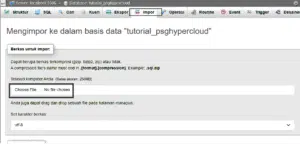
- Pilih Database yang baru kalian buat: Setelah itu import untuk mengunggah file SQL database kita. Contoh : datasekolah.sql


Uploud File Aplikasi
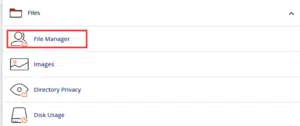
- Buka File Manager di cPanel.

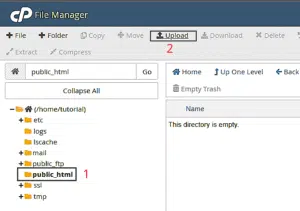
- Unggah seluruh folder dan file aplikasi web ke direktori public_html
Disarankan mengunggah dalam bentuk .zip lalu mengekstraknya di sana.

- Setelah itu anda pilih Select File, Jika progress bar telah penuh, itu artinya file Anda telah terupload dengan sempurna.
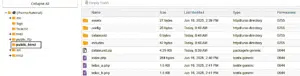
- Setelah itu, silahkan extract file .zip yang Anda upload agar file website dalam folder bisa terbaca disisi server. Tampilannya kurang lebih seperti berikut:

Konfigurasi Koneksi Database
- Edit file config/database.php langsung di File Manager, dengan klik kananpada file config
- Perbarui nilai $host, $db_name, $username, dan $password agar sesuai dengan detail database yang baru kalian buat di cPanel.
- Akses domain website kita di browser (misalnya: namadomainkalian.com) untuk memastikan semuanya berfungsi dengan baik.
Atau bisa ikuti tutorial divideo ini :